


CIRCULAR 12 DE 2021
(enero 29)
<Fuente: Archivo interno entidad emisora>
SERVICIO NACIONAL DE APRENDIZAJE - SENA
Bogotá D.C.
| PARA: | Directores Regionales, Subdirectores de Centros de Formación, Coordinadores Grupo Apoyo Mixto Todas las Regionales, Directores de Área, Jefes de Oficina, Coordinadores de Grupo de la Dirección General y Tesoreros. |
| ASUNTO: | Gestión de Viáticos en el aplicativo SIIF |
De acuerdo a las Resoluciones No. 574 de 1995, 092 de 2015, y 385 de 2016 y circulares No. 008, 051, 072 de 2016 y la 121 de 2020 expedidas por el SENA que establecen los parámetros para el trámite de pago y legalización de las comisiones de servicios para funcionarios y órdenes de viaje para contratistas y acatando las disposiciones de la Administración SIIF del Ministerio de Hacienda, se informa que a partir del 1° de marzo del presente año será obligatorio gestionar los viáticos utilizando las nuevas transacciones dispuestas por el SIIF Nación. Sin embargo, las dependencias de la Dirección General, regionales y Centros de formación que estén preparados para utilizar las nuevas transacciones pueden iniciar este proceso a partir de la notificación de la presente circular.
Las nuevas transacciones son:
1. Registrar Solicitud de Comisión de Viáticos
2. Verificar Solicitud de Comisión de Viáticos
3. Autorizar la solicitud de Comisión de Viáticos
Cada una de estas transacciones la debe realizar un usuario diferente, es decir, cada transacción es independiente y deben contar con respectivo USUARIO Y TOKEN vigentes para el ingreso a SIIF por cada centro o regional del Sena.
Autorizada la comisión en el sistema se debe remitir a Presupuesto para continuar con el registro de la cadena presupuestal. No obstante, es de aclarar que mientras se implementa la gestión de viáticos en SIIF se debe llevar en paralelo la gestión que se realiza con el formato establecido en Excel para la liquidación de viáticos
De acuerdo con lo anterior, se recomienda verificar la “Guía gestión viáticos” adjunta y publicada por el Ministerio de Hacienda, así mismo consultar la capacitación realizada por el asesor de SIIF del SENA con las orientaciones pertinentes para el registro de la gestión de viáticos en el SIIF Nación, ingresando al siguiente link con el correo del Sena y la clave correspondiente:
https://web.microsoftstream.com/video/2797df39-c436-4782-8daa-85733bf48afe
Para más información relacionada con la utilización de las nuevas transacciones dispuestas por el SIIF NACION para la gestión de viáticos, pueden contactar al Asesor de SIIF del SENA, Javier Alberto Moreno Munoz jamorenom@sena.edu.co IP. 12070.
Atentamente,
WILSON JAVIER ROJAS MORENO
Director Administrativo y Financiero
Anexo: Guía gestión de viáticos
La comisión de servicios es la situación administrativa en virtud de la cual se ejercen temporalmente las funciones propias de su cargo en lugares diferentes a la sede habitual de su trabajo o se atienden transitoriamente actividades oficiales distintas a las inherentes al empleo de que es titular sin que se genere vacancia del empleo y dando lugar al pago de viáticos y gastos de transporte. (Concepto 125681 de 2017 Departamento Administrativo de la Función Pública).
Los viáticos son sumas de dinero que el empleador reconoce a los trabajadores que están en comisión de servicios, con el fin de cubrir los gastos en que éstos incurren para el cumplimiento de sus funciones fuera de su sede habitual de trabajo.
A continuación, encontraran las transacciones dispuestas por el SIIF NACION, para registrar el proceso de viáticos, iniciando con la solicitud de comisión que realiza el área usuaria, hasta las transacciones involucradas en el proceso de pago.
1. TÉRMINOS ESTÁNDARES DE PANTALLA.
Menú: Consiste en una lista de opciones que puede desplegarse para mostrar más opciones o funciones y acceder así a las distintas herramientas de la aplicación.
Popup: El término denomina a las ventanas que emergen para obtener información adicional del proceso que se está realizando.
Scroll: Barras de desplazamiento que permiten desplazar el contenido del cuadro hacia un lado u otro. Las barras suelen aparecer o activarse cuando el recuadro no es lo suficientemente grande como para visualizar todo su contenido.
Tooltip: Elemento de la interfaz gráfica que se emplea junto con el cursor del mouse. Cuando un usuario ubica el cursor sobre un elemento (sin hacer clic sobre este) un pequeño rectángulo aparece para brindar información relacionada a ese elemento.
Cuando existen operaciones adicionales a la de buscar en la misma línea de la transacción, se deben utilizar los íconos asi:
| Acción | Icono |
| Insertar, Agregar, Crear, adicionar filtro |  |
| Limpiar |  |
| Quitar |  |
| Detalle del documento |  |
| Registro Masivo |  |
| Elaborar / Verificar, Modificar |  |
| Aprobar / Rechazar |  |
| Visualizar |  |
| Eliminar |  |
| Aceptar |  |
| Buscar |  |
| Búsqueda Avanzada |  |
El menú es un componente libre, utilizado para navegar por todo SIIF Nación, desde el cual se podrá acceder a las diferentes Transacciones, Cargas Masivas, Consultas y Reportes. En la figura se observa el diseño definido para el menú que se utiliza en SIIF Nación, en la parte superior izquierda el usuario podra digitar palabra o palabras claves para buscar una transaccion asi:
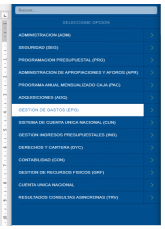
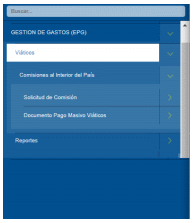
El menú se compone de varios niveles;
Primer nivel menú: En el primer nivel aparecen los macroprocesos EPG, CUN, ING etc. Al posicionar el puntero del ratón sobre el módulo, este se pondrá de color blanco y desplegará las opciones que tiene el usuario dependiendo del perfil que tenga.
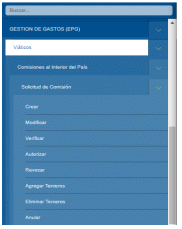
Subniveles: Los Subniveles se disponen dos formas para acceder a cada transacción. Con una flecha a la derecha se identifica cada Submenú, y sin flecha se identifica la opción para acceder a cada transacción; al dar clic sobre ella, quedará resaltada en color verde indicando que ha sido seleccionada la funcionalidad. Ejemplo
2. REGISTRAR SOLICITUD DE COMISIÓN DE VIÁTICOS.
RUTA: GESTION DE GASTOS (EPG)/ Viáticos/ Comisiones al Interior del país/
Solicitud de Comisión/ Crear
PERFIL: Entidad - Gestión Administrativa
Requisitos para ejecutar la transacción:
- Terceros creados y activos en el sistema
- Cuentas bancarias de terceros a comisionar, en estado Activa, Registrada o Registro Previo y vinculadas a la entidad de conexión.
- CDP de Viáticos con saldo por comprometer.
2.1 REGISTRO DE DATOS GENERALES DE LA SOLICITUD DE COMISIÓN.
Acciones:
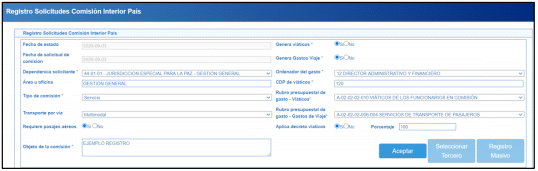
Fecha de estado: Corresponde a la fecha del sistema en que se registra la solicitud de comisión al interior del país.
Fecha de solicitud de comisión: Si la fecha del sistema es un día hábil posterior a un día festivo el usuario puede seleccionar el día hábil anterior a este o los días no hábiles siguientes entre ese rango.
Seleccionar la Dependencia solicitante, la cual corresponde a la dependencia de bienes y servicios relacionada a la dependencia de afectación de gastos vinculada en el CDP de viáticos.
Registrar el Área u oficina. Texto Libre.
Seleccionar el Tipo de comisión (SERVICIO, DE ESTUDIO, DIPLOMATICA).
Seleccionar el tipo de Transporte por vía (Aéreo, Marítimo, Fluvial, Terrestre, Ferroviario, Multimodal)
Se debe marcar Requiere pasajes aéreos SI o NO según corresponda.
Digitar el texto libre que corresponde al Objeto de la comisión (máximo 250 caracteres).
Seleccionar Genera viáticos SI o NO
Seleccionar Genera Gastos Viaje SI o NO
Cuando se selecciona NO en Genera Viáticos y NO en Genera Gastos Viaje: automáticamente la transacción inactiva y deja en blanco los campos de CDP de Viáticos, Rubro Presupuestal de gasto-Viáticos, Rubro Presupuestal de gasto-Gastos de Viaje; de igual forma para todos los Terceros Comisionados, en la ventana “Viáticos Por Tercero Comisionado”, a los siguientes campos les asigna valor cero (0): valor viático diario, valor total de viáticos, valor gastos de viaje, valor total a pagar y valor total de la comisión.
Seleccionar el Cargo del Ordenador del gasto que corresponda.
Digitar en la casilla el número de CDP de Viáticos con saldo mayor a cero, donde la dependencia de afectación de gasto sea la misma dependencia solicitante.
Si se escogió SI en la marca Genera viáticos, seleccionar el Rubro presupuestal de gasto - Viáticos que la entidad requiere vincular y que está incluido en el CDP de viáticos registrado anteriormente.
Si se escogió SI en la marca Genera Gastos Viaje, seleccionar el Rubro presupuestal de gasto - Gastos de Viaje que la entidad requiere vincular y que está incluido en el CDP de viáticos registrado anteriormente.
Código y descripción Objeto Gasto:
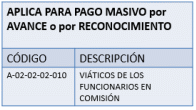
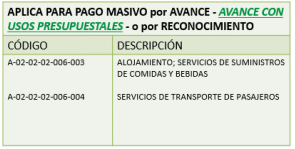
En algunas entidades para reconocer gasto de comisiones a contratista podrán utilizar gastos de funcionamiento, objeto de gasto A-02-02-02-006-003 o rubros de Inversión según lo aprobado en las fichas BPIN.
IMPORTANTE: Cuando un tercero contratista tenga gastos de desplazamiento (viáticos) y gastos de transporte, los rubros en los campos correspondientes se pueden repetir.
Se selecciona Aplica decreto viáticos SI o NO, según las siguientes consideraciones:
- Marca SI: el valor de los viáticos se calcula como máximo hasta el 100% del valor indicado en la tabla de viáticos definida por el Gobierno Nacional.
Ejemplo Porcentaje 100% sobre el valor del Decreto:
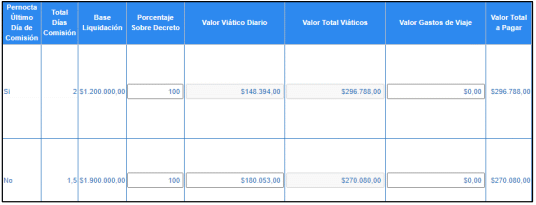
DECRETO 1175 de 2020
COMISIONES DE SERVICIO EN EL INTERIOR DEL PAIS
| BASE DE LIQUIDACIÓN | VIATICOS DIARIOS EN PESOS | ||||
| De | 0 | a | 1.197.166 | Hasta | 108.580 |
| De | 1.197.167 | a | 1.881.232 | Hasta | 148.394 |
| De | 1.881.233 | a | 2.512.112 | Hasta | 180.053 |
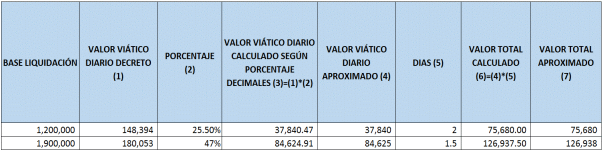
- Marca SI: el valor de los viáticos se calcula con base a un porcentaje menor al 100% del valor indicado en la tabla de viáticos definida por el Gobierno Nacional, pero puede ajustarse.
Ejemplo Porcentaje menor al 100% sobre el valor del Decreto:
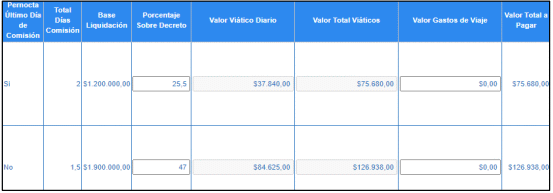
El cálculo del valor del viático diario se aproxima por exceso o por defecto al entero más cercano.
Marca NO: se registra un valor específico por tercero no mayor al valor indicado en la tabla de viáticos definida por el Gobierno Nacional. En principio el aplicativo carga automáticamente el valor del viático diario según la tabla del Decreto expedido por el gobierno nacional, se puede borrar yel valor que carga y registrar el propio.
Ejemplo:
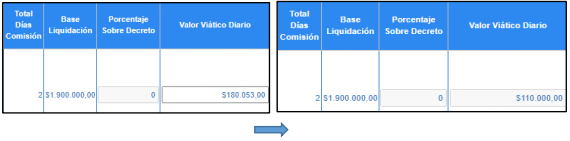
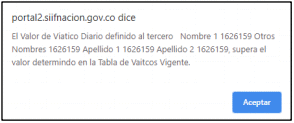
Si el valor digitado supera el valor definido por el decreto de viáticos para el rango de la base de liquidación, el aplicativo envía el siguiente mensaje:
Después de diligenciar toda la información anterior dar clic en el Botón “Aceptar”, con lo cual el sistema habilita los botones para registrar los terceros comisionados en la solicitud, ya sea de forma Manual por medio del Botón Seleccionar Tercero o por medio del Botón Registro Masivo; un archivo de Excel con la información requerida por la transacción, el sistema la vincula a la transacción.
2.2 REGISTRO DE TERCEROS COMISIONADOS DE FORMA MANUAL A UNA SOLICITUD DE COMISIÓN.
Mediante el Botón Seleccionar Tercero, se despliega la siguiente pantalla para registrar:
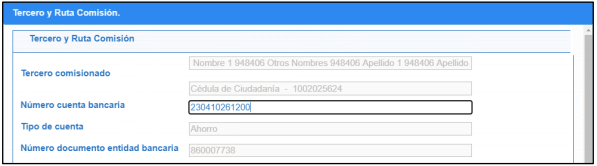
Tercero Comisionado, digitar el número de identificación de la persona que va a comisionar.
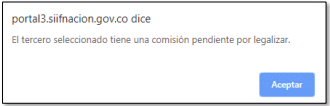
Si el tercero comisionado seleccionado anteriormente tiene comisiones en estado solicitada, verificada o autorizada sin trámite de pago, el sistema no permitirá registrar una nueva solicitud de comisión y mostrará el siguiente mensaje de validación:
Para que una comisión de viáticos autorizada este con tramite de pago como mínimo debe tener un compromiso presupuestal registrado y haber vinculado el número de comisión al momento de crearlo.
Digitar el Número de Cuenta Bancaria del tercero Comisionado, con lo cual el sistema automáticamente carga el Tipo de Cuenta Bancaria y el Número de Documento de identidad de la entidad financiera.
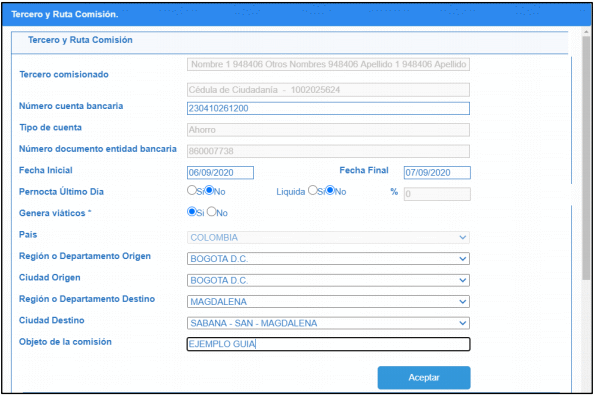
Seleccionar la Fecha Inicial y Fecha Final de la Comisión.
Seleccionar SI o NO en Pernocta Ultimo Día.
Seleccionar SI o NO en Liquida. Cuando para el cumplimiento de las tareas asignadas no se requiera pernoctar en el lugar de la comisión, la entidad podrá reconocer hasta el cincuenta por ciento (50%) del valor fijado. Para ello debe seleccionar marca SI en Liquida y registrar el porcentaje que se va a reconocer para la fecha final de la comisión.
Seleccionar SI o NO en Genera Viáticos.
Automáticamente el sistema carga en la casilla País COLOMBIA.
Seleccionar Región o Departamento Origen.
Seleccionar Ciudad Origen.
Seleccionar Región o Departamento Destino.
Seleccionar Ciudad Destino o municipio destino que corresponda.
Si es necesario cambiar la Descripción del Objeto de la Comisión por tercero, para que la misma sea diferente a la que se registró en el punto No. 2.1, se diligencia la casilla de Objeto de la Comisión.
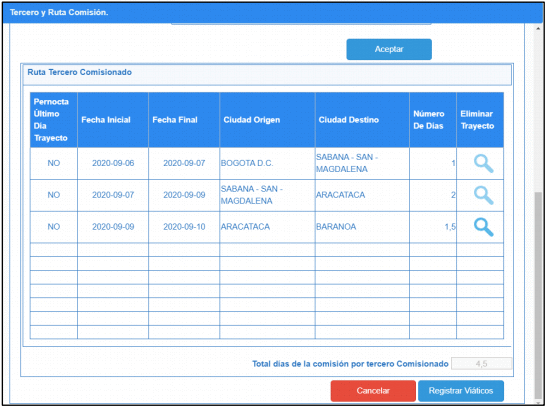
Hacer clic en Botón “ACEPTAR” para que el sistema cargue en la parte inferior del formulario el detalle de la ruta del tercero Comisionado, indicando el total de días de la comisión por tercero. Si el tercero comisionado tiene más de una ruta asignada, repetir las acciones anteriores garantizando que la fecha inicial del siguiente trayecto sea la final del anterior trayecto.
Si el usuario requiere, desde esta instancia puede por medio del Botón “ELIMINAR” quitar la ruta seleccionada y registrar una nueva.
Dar Clic en “Registrar Viáticos”
El sistema carga la información en la parte inferior y habilita el Botón “Detalle”, con el cual se puede verificar el detalle del tercero seleccionado.
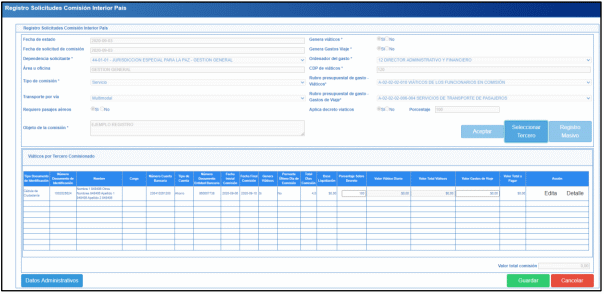
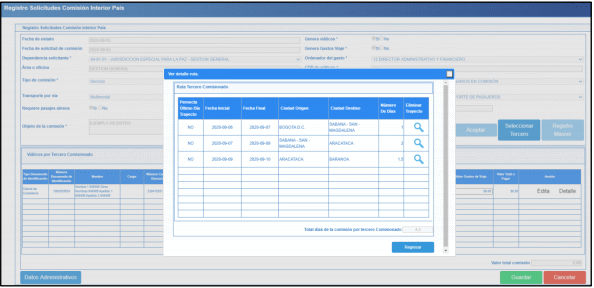
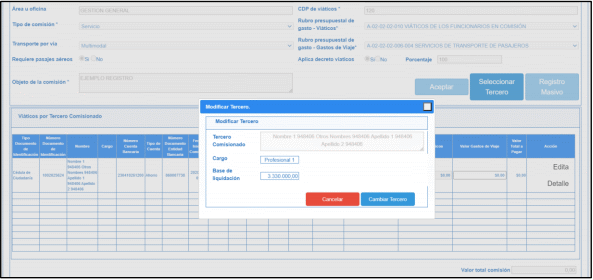
Seleccionar el Botón “Editar”, con lo cual el sistema muestra el nombre del Tercero comisionado. En esta instancia se debe registrar la información que corresponde al Cargo y el valor Base de liquidación, dar Clic sobre el Botón “Cambiar Tercero” para guardar la información registrada.
El sistema muestra el detalle del viático por tercero con la siguiente información: Tipo documento de identificación.
Número documento de identificación.
Nombre y Cargo.
El número de la cuenta bancaria, tipo de cuenta, número documento entidad bancaria.
Fecha inicial y final de la comisión.
Genera Viáticos Si o No.
Pernocta último día de la comisión Si o No.
El total de días de la Comisión.
Base de liquidación
Porcentaje sobre decreto
Valor viático diario (Este valor se obtiene de la “Tabla de Viáticos al Interior del País”, de acuerdo con la Base de liquidación mensual del Tercero, si el porcentaje sobre Decreto utilizado es 100% el valor del viático diario será exactamente igual al indicado en el Decreto por el gobierno nacional. Si el porcentaje sobre decreto es inferior al 100% el sistema calculará el valor viático diario multiplicando el valor indicado en el decreto de viáticos por el porcentaje deseado).
Valor total viáticos (Este valor se obtiene de multiplicar, el total número de días de la comisión, por el valor del viático diario).
Valor gastos de viaje (Este valor el usuario lo digita según lo establecido por la entidad para cada tercero contenido en la Solicitud de Comisión al Interior del País).
Valor total a pagar (Este valor se obtiene de la suma del valor total de viáticos más gastos de viaje definido a cada tercero contenido en la Solicitud de Comisión al Interior del País).
Valor total de la comisión (Este valor se obtiene de sumar el valor total de los viáticos de todos los terceros que conforman la comisión).
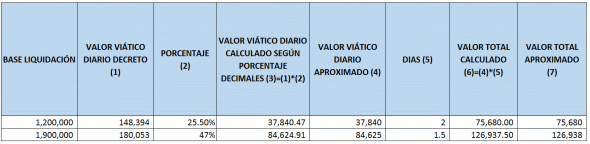
Al igual que el valor del viático diario, el valor total se aproxima siempre por exceso o por defecto al entero más próximo. Ejemplo:
Si se seleccionó marca SI en Genera Gastos de Viaje, registrar el Valor de Gasto de viaje, si se seleccionó NO, dejar valor en cero.
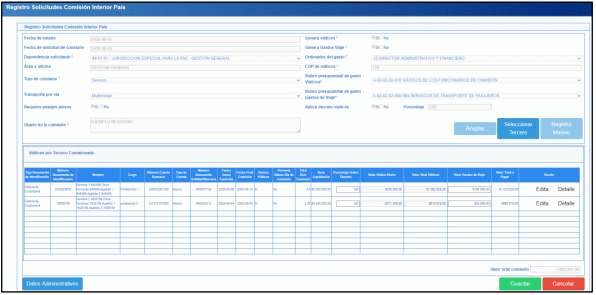
Se diligencia la información que corresponde a los Datos Administrativos.
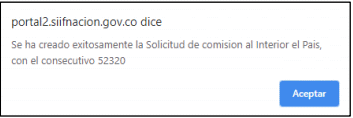
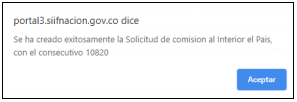
Por último, clic sobre el Botón “Guardar”, con lo cual el sistema informa por medio de mensaje el consecutivo con que fue creada la Solicitud de Comisión de Viáticos, la cual queda en estado Solicitada.
2.3 REGISTRO DE TERCEROS COMISIONADOS DE FORMA MASIVA A UNA SOLICITUD DE COMISIÓN.
Para el escenario donde se requieran cargar de forma masiva los terceros comisionados en una solicitud de comisión de viáticos, se deben realizar las siguientes acciones:
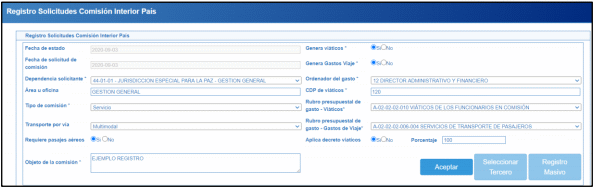
Los datos de la cabecera de la transacción se registran igual que lo mencionado en el punto Datos Generales.
Después de diligenciar toda la información de la cabecera hacer clic en el Botón “Aceptar”, con lo cual el sistema habilita los botones para registrar los terceros comisionados en la solicitud, ya sea de forma Manual por medio del Botón Seleccionar Tercero, o de forma masiva, seleccionar el botón Registro Masivo.
El sistema muestra el siguiente recuadro:
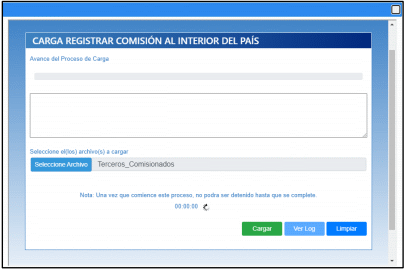
Con el botón Seleccione Archivo se vincula el archivo en formato Excel (sin firma digital), el cual debe contener la siguiente información: Número de Registro (es un consecutivo); Tipo documento de identidad del tercero que va a comisionar ( 03) Cedula; Número de documento del tercero; Número de cuenta bancaria del tercero; Cargo; Base liquidación; Porcentaje liquidación Decreto; Valor viático diario; Valor Gastos de viaje; Departamento Origen; Municipio Origen; Departamento Destino; Municipio Destino; Fecha Inicial; Fecha Final; Marca Pernocta último día (SI o NO); Marca Liquida (SI o NO); Porcentaje Liquida; Objeto Comisión por tercero (máximo 150 caracteres); Marca Genera viáticos SI o NO.
IMPORTANTE: El archivo de excel, se debe cargar sin los títulos de las columnas y los valores que se calculan deben aproximarse al entero mas cercano por exceso o por defecto, el formato de las columnas debe ser texto.
Copiar y pegar los valores para dejarlo entero no ocultarlos en la celda.
Clic en Botón Cargar, el sistema muestra en pantalla el detalle de los terceros
comisionados.
Muestra del archivo para carga masiva de tercero a una solicitud de viáticos.

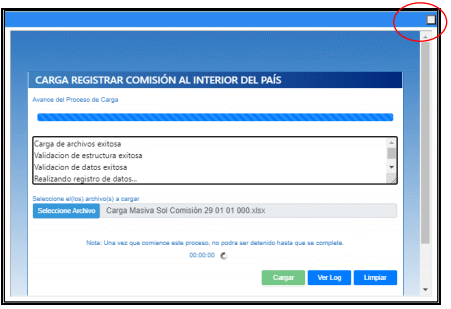
Si la carga fue exitosa, luego de cargado el archivo se oprime la X de la parte superior derecha para retornar y visualizar la información de los terceros en la pantalla principal de la transacción.
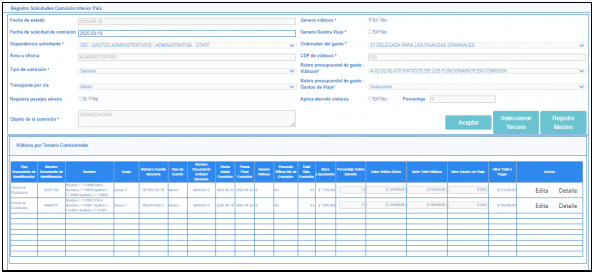
Se revisa la información, se registran Datos Administrativos y se da clic en el Botón “Guardar”, el sistema informa por medio de mensaje el consecutivo con que fue creada la Solicitud de Comisión de Viáticos, quedando en estado Solicitada.
3. MODIFICAR SOLICITUD DE COMISIÓN DE VIÁTICOS.
RUTA: GESTION DE GASTOS (EPG)/ Viáticos/ Comisiones al Interior del país/ Solicitud de Comisión/ Modificar
PERFIL: Entidad - Gestión Administrativa
Requisitos para ejecutar la transacción:
Solicitud de comisión de Viáticos en estado Solicitada, registrada en la entidad de conexión.
Acciones:
Para consultar la Solicitud de comisión de viáticos a modificar, se puede hacer uso de cualquiera de los siguientes filtros: Dependencia Solicitante, Número de Solicitud de Comisión, Rango de Número de Solicitud de Comisión o Rango de fechas.
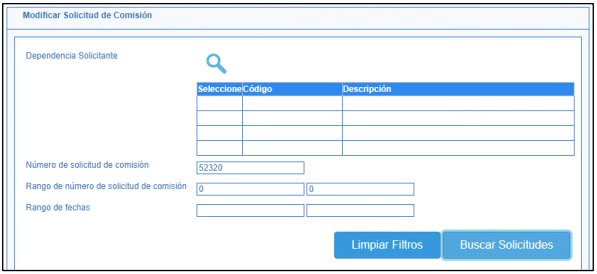
Clic en el Botón Buscar Solicitudes, con lo cual el sistema carga el número de la(s) solicitud(es) de comisión de viáticos.
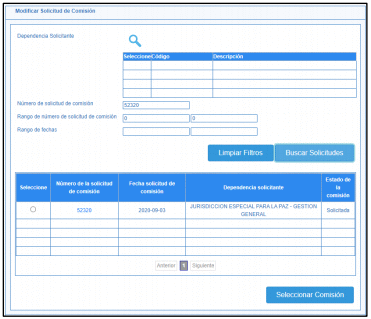
En esta instancia el usuario ubica la solicitud de comisión y marca en la columna Seleccione, posteriormente Clic en Botón Seleccionar Comisión, el sistema carga en pantalla el detalle de la Solicitud de comisión registrada inicialmente.
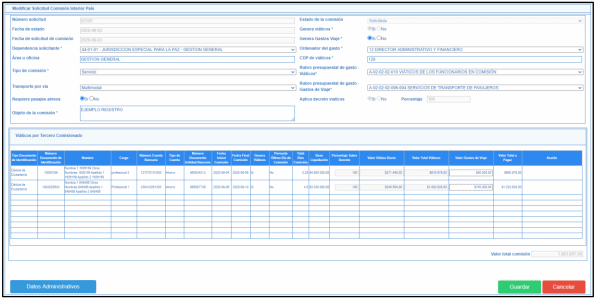
En esta instancia el sistema permite modificar los siguientes datos: Dependencia Solicitante; Área u oficina; Tipo de comisión; Transporte por vía; Marca requiere pasajes aéreos; Objeto general de la comisión; Marca Genera Gastos de Viaje; Ordenador del gasto; CDP de viáticos; Rubro presupuestal de gasto-Viáticos; Rubro presupuestal de gasto-Gastos de Viaje. Por cada tercero comisionado registrar cambios al valor de Gastos de Viaje.
Para el ejemplo se modifican algunos datos como son: área u oficina, objeto de la comisión, tipo de comisión, tipo de transporte, genera gastos de viaje SI, rubro gastos viaje.
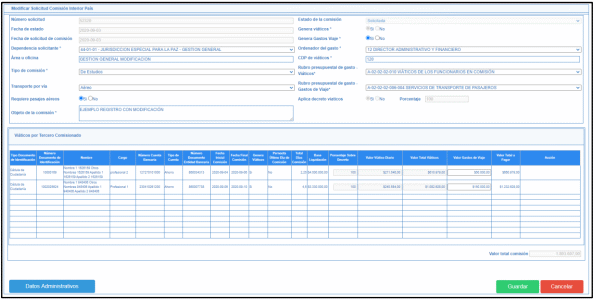
Si fue modificada la marca “Gastos de Viaje” se deberá seleccionar el rubro correspondiente e incluir el valor de los “Gastos de Viaje” a cada tercero de la comisión.
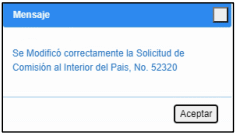
Por último clic en Botón Guardar. El sistema envía mensaje indicando que se modificó la Solicitud de comisión de forma exitosa.
4. AGREGAR TERCEROS A UNA SOLICITUD DE COMISIÓN DE VIÁTICOS.
RUTA: GESTION DE GASTOS (EPG)/ Viáticos/ Comisiones al Interior del país/ Solicitud de Comisión/ Agregar Terceros
PERFIL: Entidad - Gestión Administrativa
Acciones:
Para consultar la Solicitud de comisión de viáticos a la que se va a incluir un nuevo Comisionado, se puede hacer uso de cualquiera de los siguientes filtros: Dependencia Solicitante, Número de Solicitud de Comisión, Rango de Número de Solicitud de Comisión o Rango de fechas.
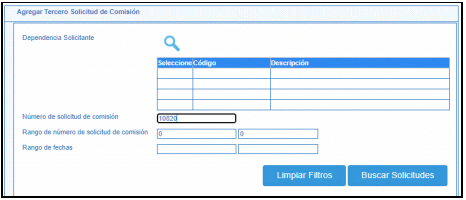
Clic en el Botón Buscar Solicitudes, con lo cual el sistema carga el número de las solicitudes de comisión de viáticos.
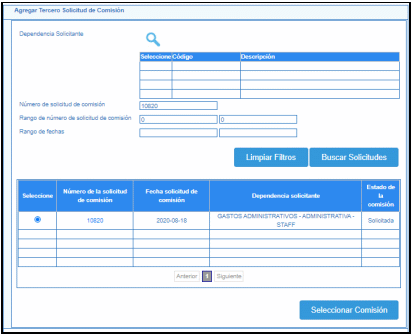
El sistema carga el consecutivo de la solicitud de comisión y se marca en el campo Seleccione y clic en botón seleccionar comisión.
El sistema carga el detalle de la solicitud de comisión registrada inicialmente.
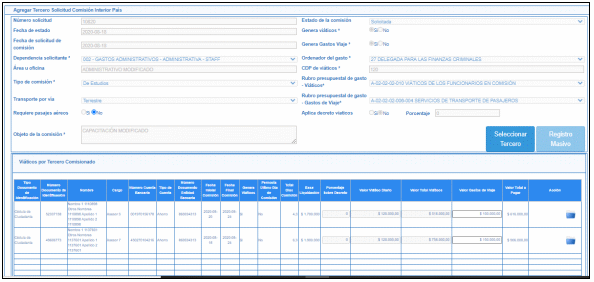
Clic en el botón seleccionar tercero, podrá incluir nuevos terceros comisionados en la solicitud de comisión. Para esto, la comisión debe estar en estado Solicitada y el o los terceros vinculados no pueden tener tipo de trámite “Prórroga”, “Interrumpir” o “Aplazar”.
Se diligencia la información que corresponde al formulario con los datos del nuevo tercero Comisionado.
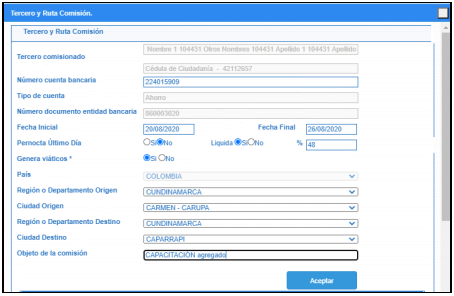
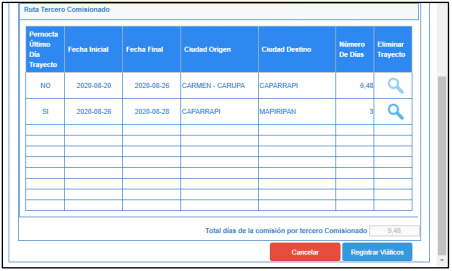
Clic en el Botón Registrar Viáticos, el sistema carga el detalle del nuevo registro vinculado a la solicitud de comisión.
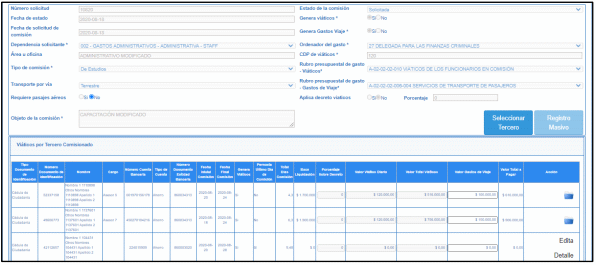
Diligenciar la información que corresponde al cargo y base de liquidación, mediante el botón editar, ubicado a la derecha.
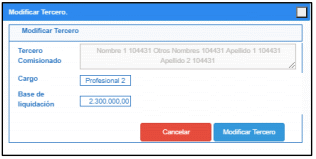
Clic en botón modificar tercero
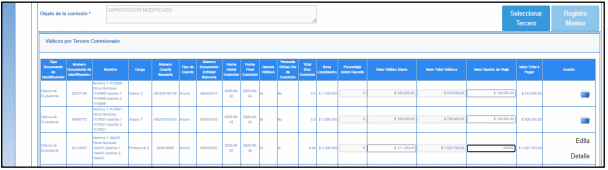
Diligenciar si se requiere el valor en el Campo Valor Gastos de Viaje, donde se calcula el nuevo valor total a pagar por tercero comisionado y el valor total de la comisión.
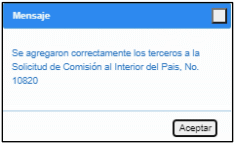
Clic en Botón Guardar, el sistema informará mediante mensaje si fueron agregados de forma exitosa él o los terceros a la solicitud de comisión de viáticos.
5. LIMINAR TERCEROS A SOLICITUD DE COMISIÓN DE VIÁTICOS.
RUTA: GESTION DE GASTOS (EPG)/ Viáticos/ Comisiones al Interior del país/ Solicitud de Comisión/ Eliminar Terceros
PERFIL: Entidad - Gestión Administrativa
Acciones:
Para consultar la Solicitud de comisión de viáticos a modificar, se puede hacer uso de cualquiera de los siguientes filtros: Dependencia Solicitante, Número de Solicitud de Comisión, Rango de Número de Solicitud de Comisión o Rango de fechas.
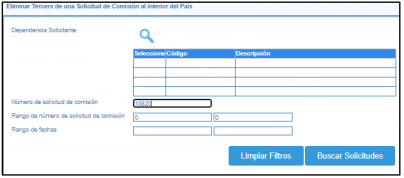
Clic en botón Buscar Solicitudes
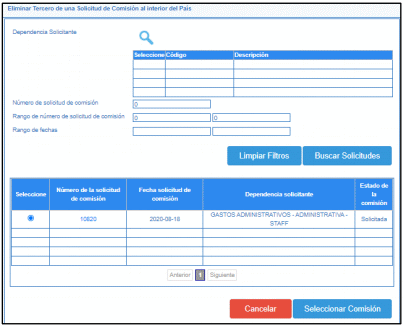
El sistema carga el consecutivo de la solicitud de comisión, se marca el campo Seleccione y Clic en botón seleccionar comisión.
El sistema carga el detalle de la solicitud de comisión registrada inicialmente.
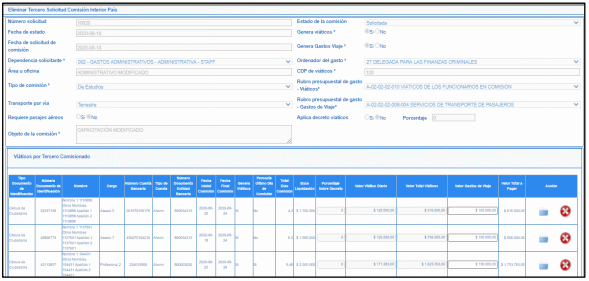
En esta instancia mediante el Botón Eliminar (X) se selecciona el tercero a eliminar.
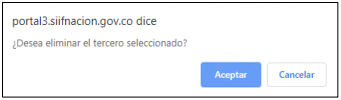
El sistema carga un mensaje de confirmación que indica si se desea eliminar el tercero seleccionado, con lo cual Clic en Botón Aceptar o Cancelar.
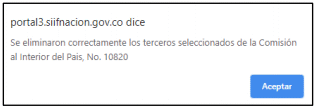
Clic en Botón Guardar. El sistema informa mediante mensaje si la eliminación del tercero en la solicitud de comisión fue exitosa.
6. ANULAR SOLICITUD DE COMISIÓN DE VIÁTICOS.
RUTA: GESTION DE GASTOS (EPG)/ Viáticos/ Comisiones al Interior del país/Solicitud de Comisión/ Anular
PERFIL: Entidad - Gestión Administrativa
Requisitos para ejecutar la transacción:
Solicitud de Comisión de Viáticos en estado Solicitada o Rechazada y registrada por la entidad de conexión.
Acciones:
Para consultar la Solicitud de comisión de viáticos a modificar, se puede hacer uso de cualquiera de los siguientes filtros: Dependencia Solicitante, Número de Solicitud de Comisión, Rango de Número de Solicitud de Comisión o Rango de fechas.
Clic en Botón Buscar Solicitudes para que el sistema cargue la Solicitud de Comisión de viáticos que se desea anular.
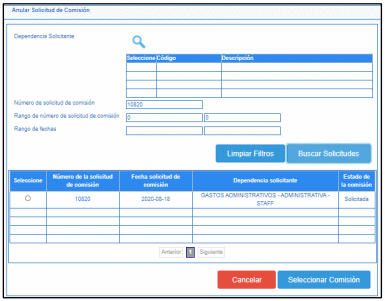
Marcar la columna con nombre Seleccione y clic en Botón Seleccionar Comisión.
El sistema carga el detalle de la Solicitud de comisión de viáticos, donde se debe diligenciar la información que corresponde a la Justificación de la Anulación
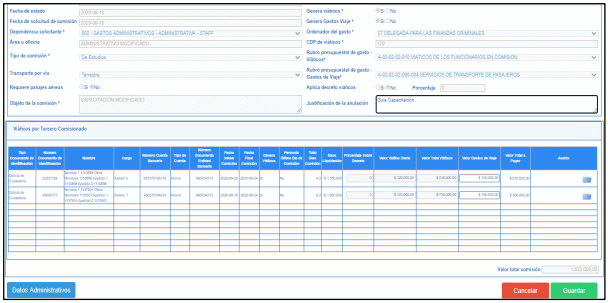
Clic en Boton Guardar, donde el sistema informa mediante mensaje de confirmación si se anula o no la Solicitud de Comisión.
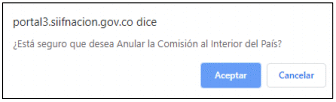
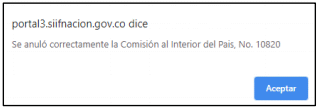
Clic en Botón Aceptar, el sistema informa que se anuló la solicitud de comisión de viáticos de forma exitosa.
7. VERIFICAR SOLICITUD DE COMISIÓN DE VIÁTICOS.
RUTA: GESTION DE GASTOS (EPG)/ Viáticos/ Comisiones al Interior del país/ Solicitud de Comisión/ Verificar
PERFIL: Entidad -Gestión Control Viáticos
Requisitos para ejecutar la transacción:
Solicitud de comisión de Viáticos en estado Solicitada, registrada en la entidad de conexión.
Acciones:
Para consultar la Solicitud de comisión de viáticos, se puede hacer uso de cualquiera de los siguientes filtros: Dependencia Solicitante, Número de Solicitud de Comisión, Rango de Número de Solicitud de Comisión o Rango de fechas.
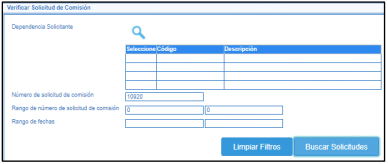
Clic en el Botón Buscar Solicitudes para que el sistema cargue el número de la solicitud de comisión de viáticos.
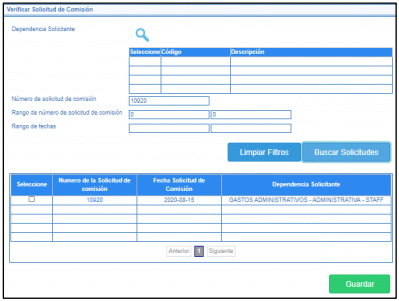
El usuario puede hacer clic en el número de la solicitud de comisión, el hipervínculo desplegará toda la información de la solicitud para que el usuario revise los datos registrados.
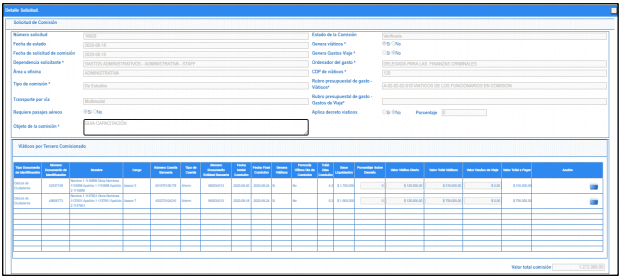
Al hacer clic en la carpeta azul ubicada en la parte derecha de cada línea de tercero, se podrá verificar el detalle de la ruta.
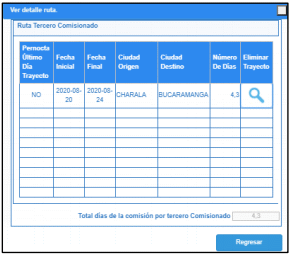
Para regresar a la pantalla principal después de abrir el hipervínculo se hace clic en la “X” de la parte superior derecha.
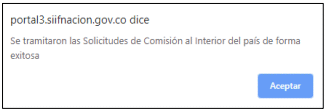
Clic en la columna con nombre Seleccione y Guardar. El aplicativo envía mensaje de éxito de la transacción.
8. AUTORIZAR SOLICITUD DE COMISIÓN DE VIÁTICOS.
RUTA: GESTION DE GASTOS (EPG)/ Viáticos/ Comisiones al Interior del país/ Solicitud de Comisión/ Autorizar
PERFIL: Entidad -Gestión Autorizar Viáticos.
Requisitos para ejecutar la transacción:
Solicitud de comisión de Viáticos en estado Verificada, registrada en la entidad de conexión.
Nota: el sistema no permitirá Autorizar comisiones de viáticos cuya fecha de inicio de comisión se encuentre vencida.
Acciones:
Para consultar la Solicitud de comisión de viáticos, se puede hacer uso de cualquiera de los siguientes filtros: Dependencia Solicitante, Número de Solicitud de Comisión, Rango de Número de Solicitud de Comisión o Rango de fechas.
Clic en el Botón Buscar Solicitudes para que el sistema cargue el número de la solicitud de comisión de viáticos.
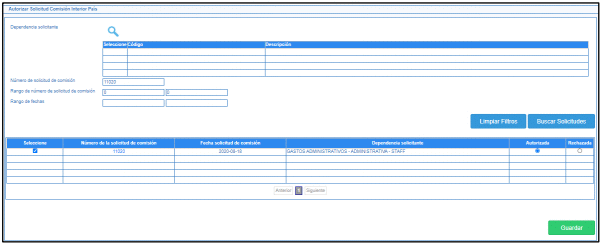
En esta instancia el usuario puede Autorizar o Rechazar la solicitud, marcando en la columna con nombre Seleccione la operación requerida.
El número de la solicitud de comisión tiene un hipervínculo, el usuario al hacer clic en el número se despliega toda la información de la solicitud para que el usuario revise los datos registrados.
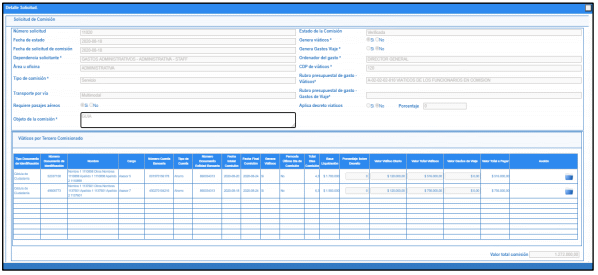
Al hacer clic en la carpeta azul ubicada en la parte derecha de cada línea de tercero, se podrá verificar el detalle de la ruta.
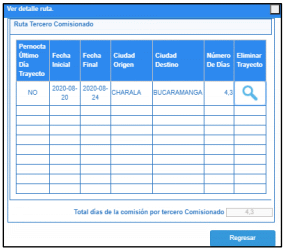
Para regresar a la pantalla principal después de abrir el hipervínculo se hace clic en la “X” de la parte superior derecha.
Clic en Botón Guardar, donde el sistema informa mediante mensaje si el trámite fue exitoso, ya sea para la Autorización o el Rechazo.
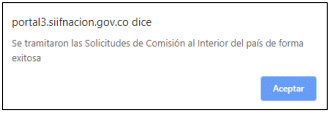
Cuando el usuario de conexión que ejecuta la transacción no es el mismo Ordenador de Gasto que Autoriza la Solicitud de Comisión, se genera un mensaje de éxito, pero no se generará el reporte con la firma digital.
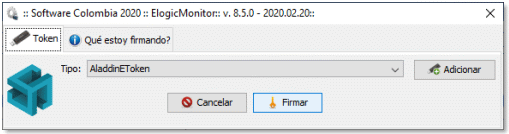
Cuando el usuario de conexión que ejecuta la transacción es el mismo Ordenador de Gasto que Autoriza la Solicitud de Comisión, el sistema le solicitará firmar digitalmente la transacción para que posteriormente sea generado de forma automática, desde el reporte de la comisión, el documento en formato PDF con la firma digital correspondiente. (Ver numeral 9)
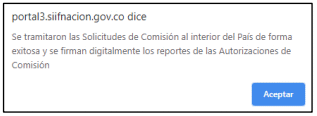
Adicionalmente, cada tercero comisionado que compone la Solicitud de Comisión que se autoriza, recibirá un correo electrónico con la información de la comisión que ha sido Autorizada.
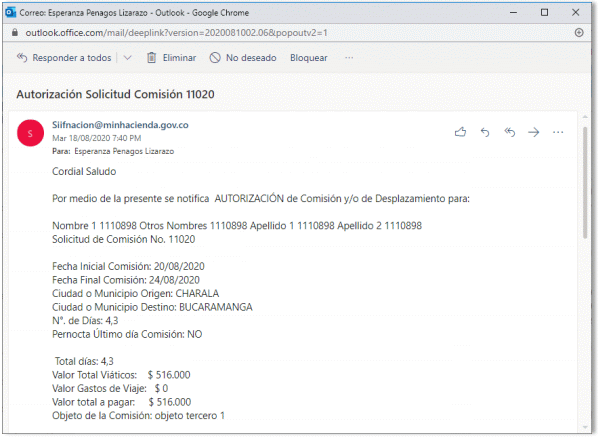
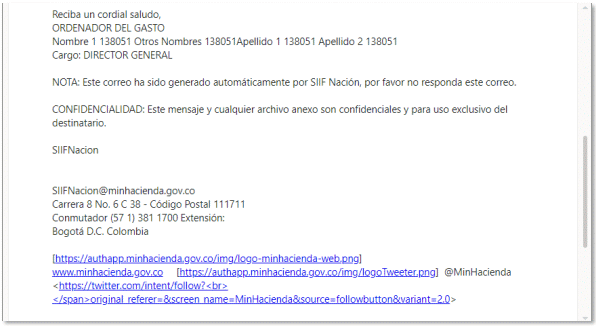
RUTA: GESTION DE GASTOS (EPG)/ Reportes/ Viáticos/ Comisión al Interior del país
PERFIL: Entidad -Gestión Autorizar Viáticos y/o Entidad - Gestión Administrativa
Acciones:
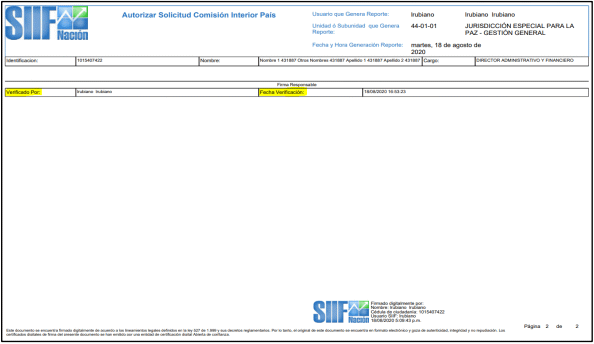
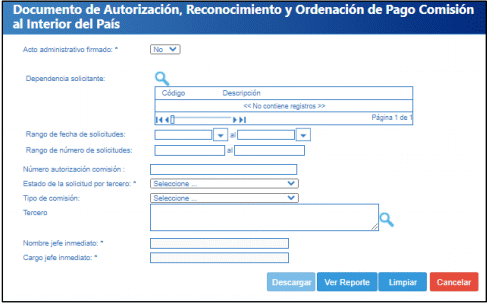
Cuando el usuario que Autorizó la comisión fue el Ordenador de Gasto vinculado a la Solicitud de Comisión, el usuario tendrá la opción de generar el reporte firmado digitalmente en formato PDF con la firma correspondiente, seleccionando el valor “Si” para el filtro “Acto Administrativo firmado”, indicando a su vez, el consecutivo de la comisión y oprimiendo el botón “Descargar”:
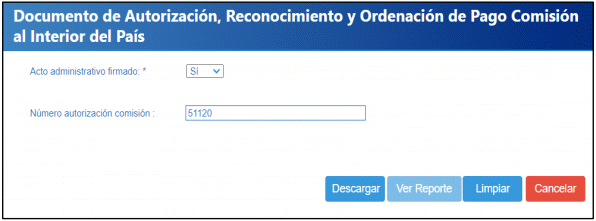
Al abrir el reporte, se mostrará la información de la siguiente manera, en formato PDF:
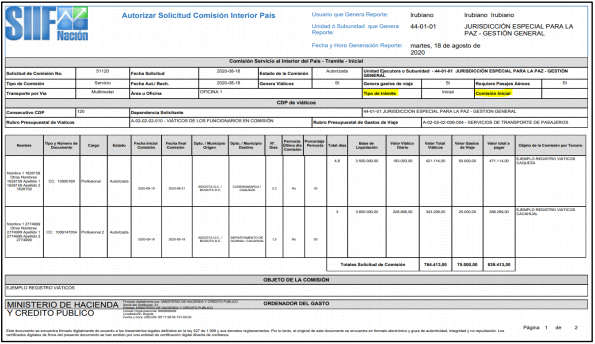
Cuando el usuario que Autorizó la comisión es diferente al Ordenador de Gasto vinculado a la Solicitud de Comisión, el usuario deberá seleccionar el valor “No” para el filtro “Acto Administrativo firmado” junto con alguno de los estados de la solicitud por tercero que propone el filtro: Solicitada, Autorizada, Rechazada, Anulada, Revocada, Legalizada, Con orden de pago, Autorizada para pago, Pagada, Verificada, Con compromiso.
Como complemento se debe indicar alguno de los otros filtros que propone el aplicativo: Dependencia solicitante, rango de fecha de solicitudes, rango de número de solicitudes, número de la autorización, tipo de comisión, tercero.
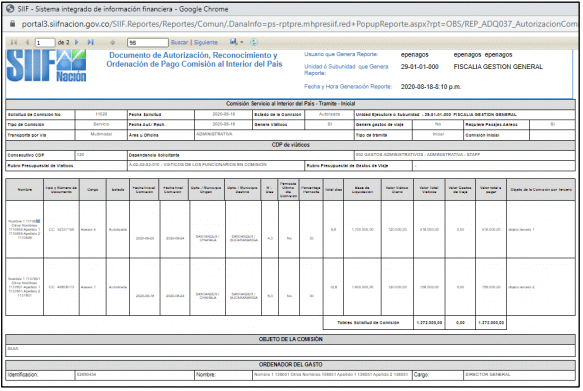
Clic en Botón Ver Reporte.
10. PAGO DE VIÁTICOS AUTORIZADOS.
Si la cantidad de terceros vinculados en una autorización de viáticos no es considerable para que sea eficiente efectuar la carga masiva o si por alguna razón el tercero no puede incluirse dentro del documento masivo de viáticos, la funcionalidad permite registrar el pago de viáticos a través de la cadena básica del módulo de EPG.
En este caso la entidad debe:
- Registrar un compromiso presupuestal a nombre del tercero comisionado.
Importante: Referenciar la autorización de comisión (para que exista el vínculo entre la autorización de viáticos y el proceso de pago)
En el registro del compromiso presupuestal hacer clic en “Solicitud de Comisión”, el aplicativo abre la ventana “Seleccionar autorización de comisión de viáticos”, seleccionar el viático y hacer clic en “Aceptar”.
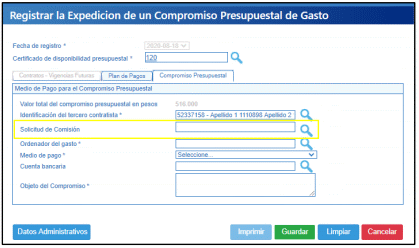
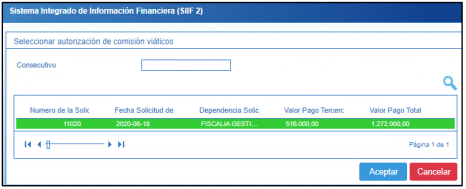
Una vez seleccionado el número del viático, el aplicativo indica:
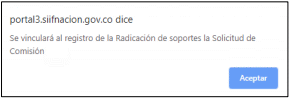
Clic en Aceptar, con lo que se evidencia el número consecutivo del viático en la pantalla principal.
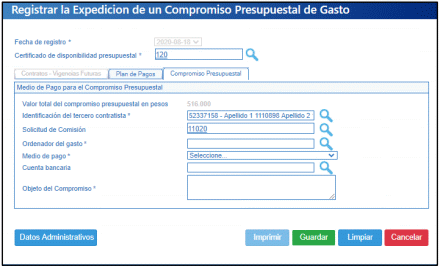
Dependiendo de cómo paga los viáticos la entidad, las transacciones a ejecutar serán:
Si es por avance
1. Registrar la radicación de soportes,
2. Registrar la obligación presupuestal, atributo contable AVANCE.
3. Registrar la orden de pago.
Cuando el funcionario llega de su comisión, presenta la documentación para la legalización, la entidad debe:
1. Registrar radicación de soportes.
2. Registrar Legalización.
Si es por reconocimiento.
Antes de iniciar la comisión debe estar registrado el compromiso presupuestal; cuando el tercero comisionado llega, presenta la documentación para pago y la entidad debe:
1. Registrar la radicación de soportes,
2. Registrar la obligación presupuestal, atributo contable NINGUNO.
3. Registrar la orden de pago.
Si la cantidad de terceros vinculados en una autorización de viáticos es considerable la funcionalidad permite ejecutar proceso masivo para registrar de manera automática (n) Compromisos o (n) Obligaciones y (n) Ordenes de Pago, según la modalidad de pago de viáticos que utilice la entidad.
Según la modalidad de pago las transacciones a ejecutar serán:
10.2.1 CREAR DOCUMENTO PAGO MASIVO VIÁTICOS. (PROCESO PAGO POR RECONOCIMIENTO-HASTA COMPROMISO).
RUTA: GESTION DE GASTOS (EPG)/ Viáticos/ Comisiones al Interior del país/ Documento Pago Masivo Viáticos/ Crear
Perfil: Entidad -Gestión presupuesto gasto
Consultar la(s) Solicitud(es) de comisión de viáticos en estado “Autorizada”, se puede hacer uso de cualquiera de los siguientes filtros: Dependencia Solicitante, Número de Solicitud de Comisión, Rango de Número de Solicitud de Comisión o Rango de fechas.
IMPORTANTE: Se puede seleccionar más de una solicitud de autorización de viáticos, SOLO si fueron aprobadas con cargo al mismo CDP.
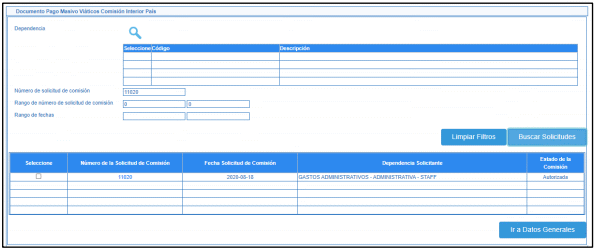
Hacer clic en el botón “Ir a Datos Generales”
El aplicativo mostrará el detalle de cada tercero vinculado a la solicitud de viáticos, incluyendo el objeto de la comisión registrada para cada tercero.
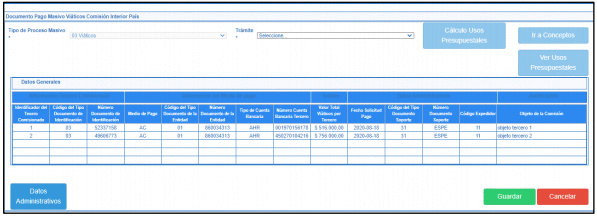
Seleccionar de la lista desplegable “Trámite”: “Hasta Compromiso”
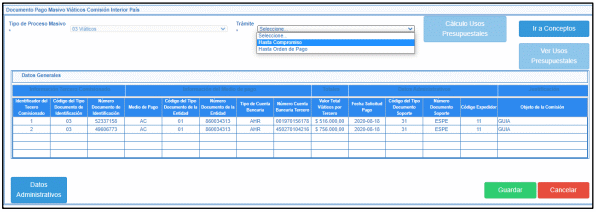
Hacer clic en el botón “Ir a Conceptos”
El aplicativo mostrará el detalle de pago para cada rubro que se haya vinculado a la autorización de comisión discriminado para cada tercero registrado.
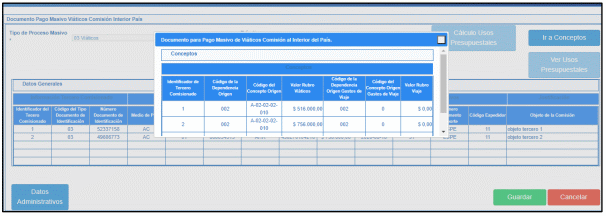
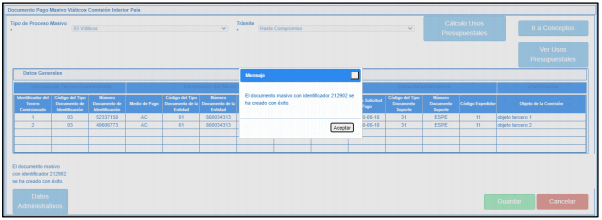
Cerrar la ventana y hacer clic en “Guardar”
El aplicativo enviará mensaje de éxito de creación del número de documento con el que se debe tramitar el pago.
RUTA: GESTION DE GASTOS (EPG)/ Ejecución Masiva/ Hasta Compromiso/Obligación / Registro información a proceso masivo documentos
Perfil: Entidad - Gestión Presupuesto Gastos.
Hacer clic en la lupa de búsqueda de Documento de registro masivo y seleccionar el documento que se va a procesar para pago. Clic en Aceptar.
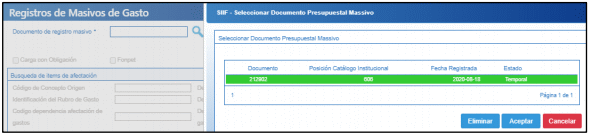
Hacer clic en el botón Buscar, para que el aplicativo presente la cantidad de ítems de afectación incluidos en el documento masivo y se selecciona para este conjunto:
Fuente de financiación, Situación de Fondos, Recurso Presupuestal (los cuales deben corresponder al CDP que se expide para amparar el proceso masivo).
Hacer clic en el botón “Aplicar a Todos” para definir los atributos para el conjunto de rubros seleccionados.
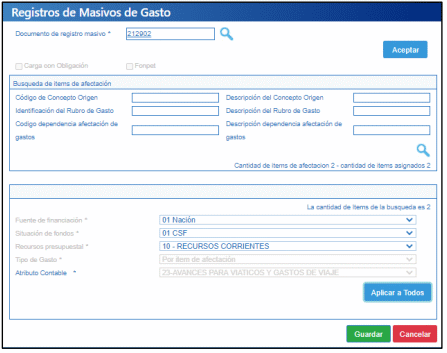
Dar clic en el botón “Guardar” para definir los ítems de afectación de gasto.
El aplicativo envía el mensaje:
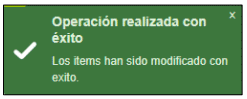
10.2.3 GENERACIÓN MASIVA DOCUMENTOS. (PROCESO PAGO POR RECONOCIMIENTO- HASTA COMPROMISO).
RUTA: GESTION DE GASTOS (EPG)/ Ejecución Masiva/ Hasta Compromiso/Obligación / Generación masiva documentos
Perfil: Entidad - Gestión Presupuesto Gastos
Seleccionar la Fecha de registro
Hacer clic en Documento de registro masivo y seleccionar el documento que se va a procesar, clic en Aceptar.
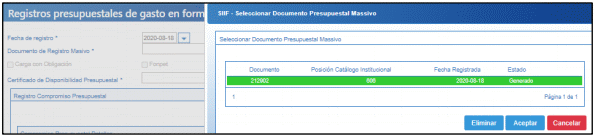
Seleccionar Certificado de Disponibilidad Presupuestal y clic en Generar.
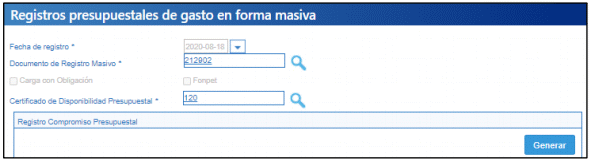
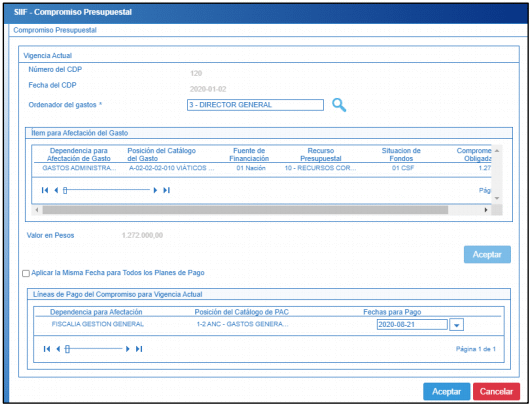
Definir el Ordenador de Gasto y Fecha de Pago, clic en Aceptar.
El aplicativo muestra la información completa en la pantalla principal.
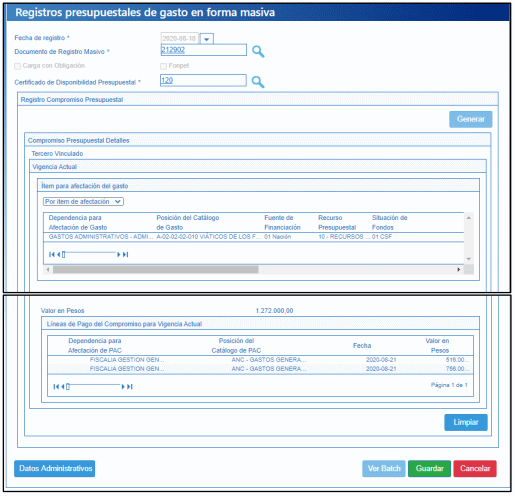
Hacer clic en Guardar.
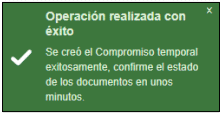
Luego de guardar se debe esperar que el aplicativo procese los documentos masivamente. Pasado un tiempo prudente se debe verificar el resultado del procesamiento tal cual se describe en el punto 11.1 de esta guía.
IMPORTANTE: El resultado del proceso masivo serán (n) compromisos presupuestales según la cantidad de terceros vinculados en la autorización de viáticos, el objeto de cada compromiso será el que se registró por tercero en la solicitud de comisión vinculada.
10.3.1 PARAMETRIZACIÓN PAGO MASIVO VIÁTICOS - CREAR DEPENDENCIA DE ORIGEN.
Importante: La parametrización se realiza una sola vez antes de iniciar el proceso de pago masivo hasta Orden de Pago
PERFIL: Entidad - Parametrizador Gestión Entidad
RUTA: ADMINISTRACION (ADM)/ Parametrización/ Listas de Criterio
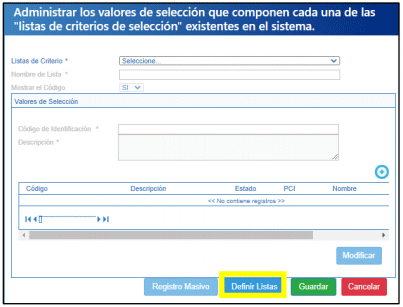
Dar clic en el botón “Definir Listas”.
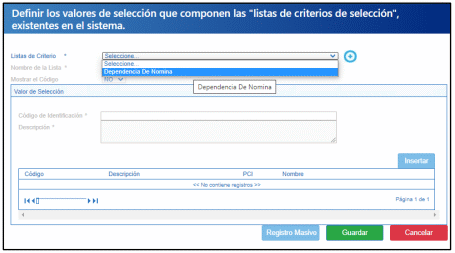
Consultar y seleccionar “Dependencia De Nomina” como lista de criterio.
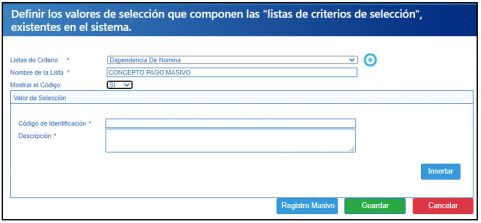
Registrar “CONCEPTO PAGO MASIVO” en el campo “Nombre de la lista” y definir “SI” como valor para la marca “Mostrar el Código”.
Registrar el código de identificación y la descripción del mismo.
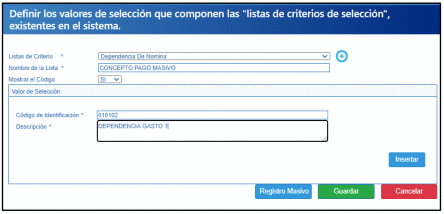
En este punto se debe identificar el código y nombre de las dependencias de pago masivo para viáticos, aquí se recomienda identificar el mismo código y nombre de la o las dependencias de gasto que tenga la unidad ejecutora o sub unidad por donde se está realizando la gestión. Hacer clic en Insertar.
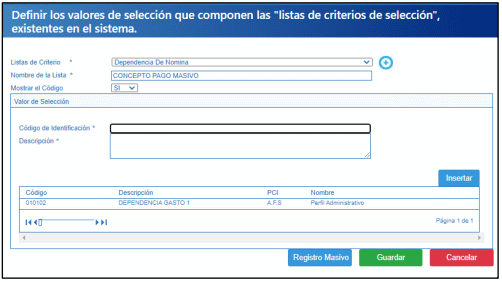
Los conceptos que se crean en esta transacción permiten luego relacionar este código con cada una de las dependencias de afectación de gasto de la unidad ejecutora o sub unidad.
Se debe crear un registro para cada dependencia de afectación de gastos de la Unidad o Sub Unidad Ejecutora donde se va a realizar la generación masiva de Documentos.
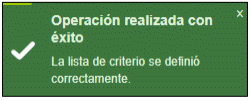
Dar clic en “Guardar” para crear la lista y definir los valores para las dependencias de nómina.
10.3.2 CREAR RELACIÓN DEPENDENCIA ORIGEN Y DEPENDENCIA DE AFECTACIÓN DE GASTO.
Importante: La parametrización se realiza una sola vez antes de iniciar el proceso de pago masivo hasta Orden de Pago
PERFIL: Entidad - Parametrizador Gestión Entidad
RUTA: GESTION DE GASTOS (EPG)/ Parametrización/ Relaciones/ Relación Dependencia Origen/ Crear
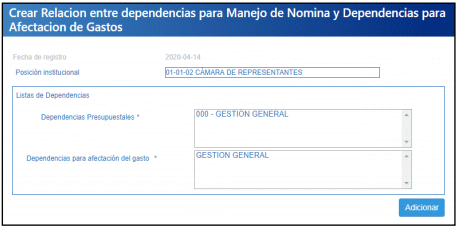
El aplicativo carga automáticamente la información de:
- Dependencias Presupuestales: Dependencias origen creadas para pago masivo.
- Dependencias para afectación de gasto: Corresponden a las dependencias de afectación de gasto que tenga la unidad ejecutora o sub unidad.
Seleccionar la dependencia de origen y su correspondiente dependencia de afectación de gasto.
Dar clic en el botón “Adicionar” para registrar la relación.
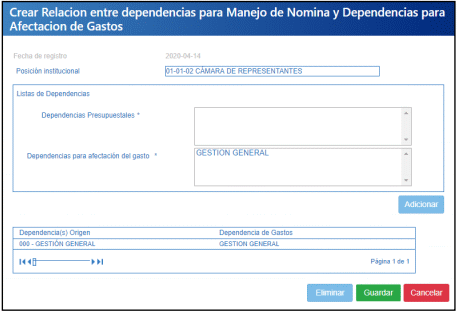
Dar clic en el botón “Guardar” para registrar las relaciones definidas en el sistema.
10.3.3 DEFINIR LA RELACIÓN ENTRE EL CONCEPTO ORIGEN Y POSICIÓN DEL CATÁLOGO DE GASTO.
Importante: La parametrización se realiza una sola vez antes de iniciar el proceso de pago masivo hasta Orden de Pago, para cada rubro que se va a vincular en las solicitudes de comisión.
PERFIL: Entidad - Parametrizador Gestión Entidad
RUTA: GESTION DE GASTOS (EPG)/ Parametrización/ Relaciones/ Relación Concepto Origen/ Crear
El aplicativo carga automáticamente la información del Concepto de Pago Masivo creado por la Administración SIIF para la ejecución de viáticos y gastos de viaje A020202010, A020202006003, C0000001 según corresponda.
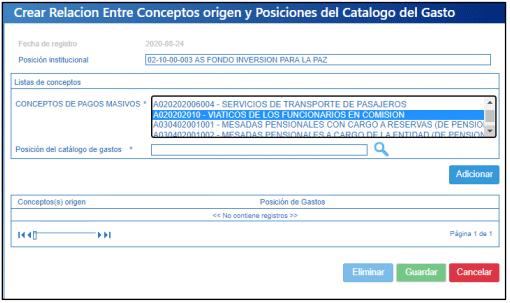
Hacer clic en la lupa de búsqueda para consultar y seleccionar la Posición de Catálogo de Gasto que corresponde y con el cual se va a relacionar.
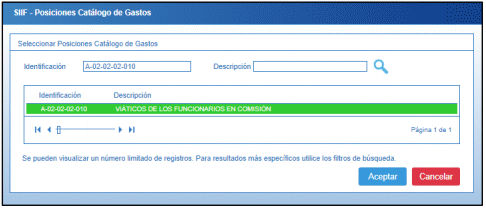
Seleccionar el rubro a vincular al concepto de origen y dar clic en el botón 'Aceptar'.
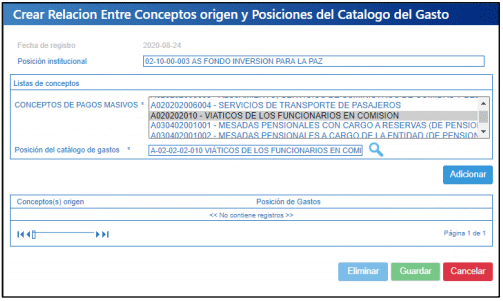
Hacer clic en el botón “Adicionar” para registrar la relación.
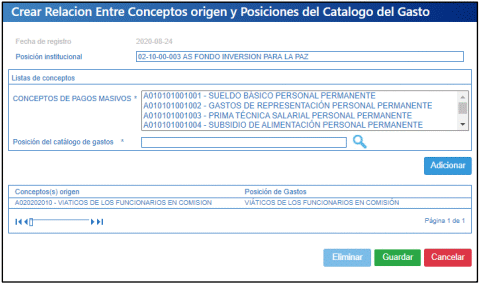
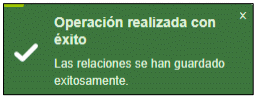
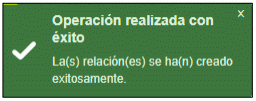
Hacer clic en el botón “Guardar” para crear las relaciones entre conceptos de pagos masivos y las posiciones del catálogo de gasto.
10.3.4 CREAR DOCUMENTO MASIVO PARA PAGO POR AVANCE. (PROCESO MASIVO HASTA ORDENES DE PAGO).
RUTA: GESTION DE GASTOS (EPG)/ Viáticos/ Comisiones al Interior del país/ Documento Pago Masivo Viáticos/ Crear
PERFIL: Entidad -Gestión Presupuesto Gasto.
Para consultar la Solicitud de comisión de viáticos en estado “Autorizada”, se puede hacer uso de cualquiera de los siguientes filtros: Dependencia Solicitante, Número de Solicitud de Comisión, Rango de Número de Solicitud de Comisión o Rango de fechas.
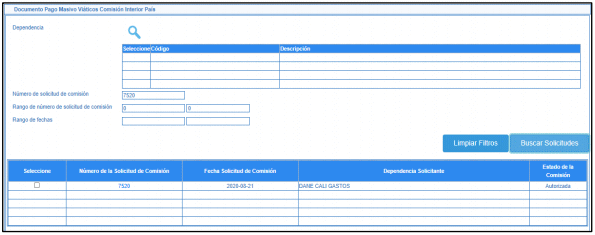
Hacer clic en “Buscar solicitudes” y seleccionar la(s) autorizaciones que se requieren tramitar.
IMPORTANTE: Se puede seleccionar más de una solicitud de autorización de viáticos, SOLO si fueron aprobadas con cargo al mismo CDP.
Hacer clic en el botón “Ir a Datos Generales”
El aplicativo mostrará el detalle de cada tercero vinculado en la solicitud de viáticos
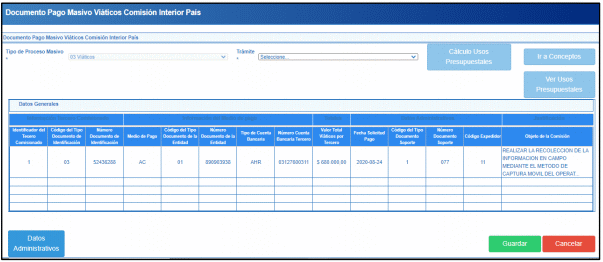
Seleccionar de la lista desplegable “Trámite”: “Hasta Orden de Pago”
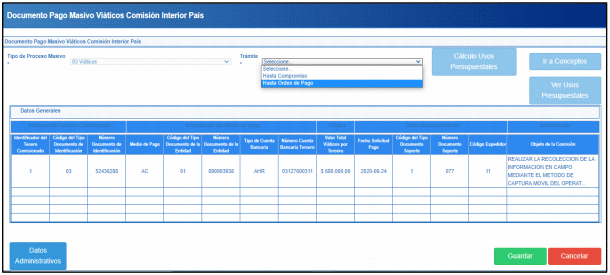
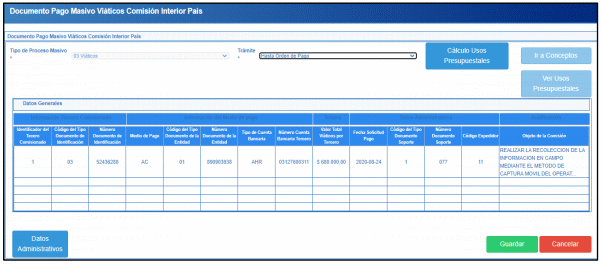
Cuando se escoge el trámite hasta orden de pago el aplicativo en la columna Objeto de la comisión muestra el objeto general de la solicitud de comisión, no el objeto registrado por tercero.
Si alguno de los rubros vinculados en la solicitud de comisión tiene la marca “Requiere Usos Presupuestales” hacer clic en “Cálculo Usos Presupuestales”, el aplicativo mostrará una ventana con los usos presupuestales vinculados al rubro.
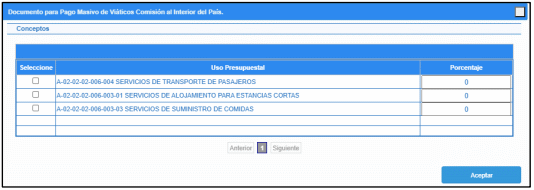
Seleccionar el o los usos que se requieren utilizar para realizar el pago y registrar el porcentaje para cada uno de los usos presupuestales a vincular. La sumatoria de los valores debe ser igual a 100. Clic en “Aceptar”.
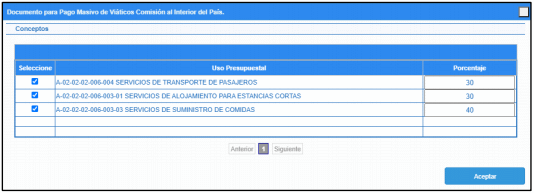
Hacer clic en el botón “Ir a Conceptos”
El aplicativo mostrará el detalle de pago por rubro que se va a pagar a cada tercero vinculado
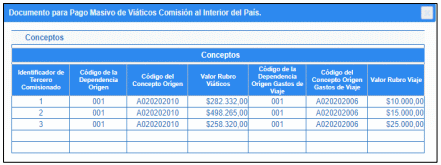
Cuando el campo “Código de la Dependencia Origen” o “Código del Concepto Origen” está en cero es porque las relaciones mencionadas en los puntos anteriores no se han parametrizado.
Cerrar la ventana y hacer clic en “Ver Usos Presupuestales”, con el fin de revisar los valores que se van afectar por usos según el porcentaje establecido anteriormente.
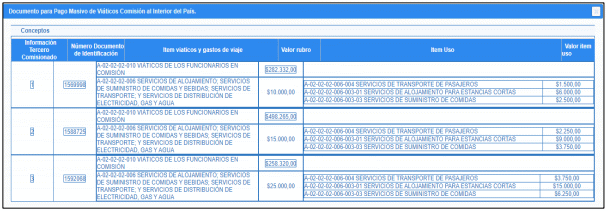
Cerrar la ventana y hacer clic en “Guardar”
El aplicativo enviará mensaje de éxito de creación del número de documento que se debe tramitar para el pago.
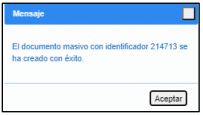
RUTA: GESTION DE GASTOS (EPG)/ Ejecución Masiva/ Hasta Orden de Pago/ Adicionar Información al Documento Masivo
PERFIL: Entidad - Gestión Presupuesto Gastos.
Seleccionar el tipo de proceso 03-Viáticos y buscar el Documento de registro masivo.
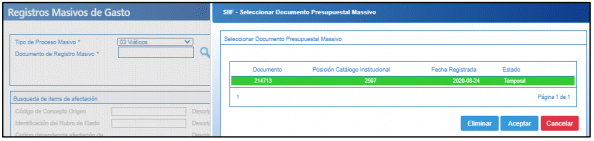
Hacer clic en el botón Aceptar, el aplicativo identifica la cantidad de ítems de afectación que trae el documento masivo, hacer clic en Buscar.
El usuario debe seleccionar para la cantidad de ítems encontrados el conjunto: Fuente de Financiación, Situación de Fondos, Recurso Presupuestal (los cuales deben corresponder al CDP que se expide para amparar el proceso masivo) y Tipo de Gasto (es necesario seleccionar uno como requisito de la transacción, como el atributo contable es diferente a ninguno no interesa el que se seleccione, puede ser 1) .
Como el aplicativo identifica que el documento de procesamiento masivo es de viáticos carga automáticamente el Atributo Contable “23-AVANCE PARA VIÁTICOS”.
Hacer clic en el botón “Aplicar a Todos” para definir los atributos para el conjunto de rubros seleccionados.
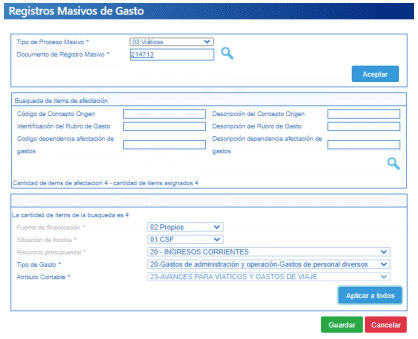
Dar clic en el botón “Guardar” para definir los ítems de afectación de gasto.
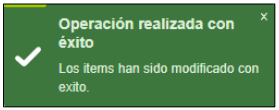
10.3.6 GENERAR DOCUMENTOS PARA PAGO POR AVANCE (PROCESO MASIVO HASTA ORDENES DE PAGO).
Perfil: Entidad - Pagador Central o Regional.
RUTA: GESTION DE GASTOS (EPG)/ Ejecución Masiva/ Hasta Orden de Pago/ Generar Documentos
Definir:
- Fecha de Registro: Deber ser la Fecha del mismo día en que se está ejecutando la transacción.
- Tipo de proceso Masivo: 03-Viáticos.
- Consultar y seleccionar el documento masivo.
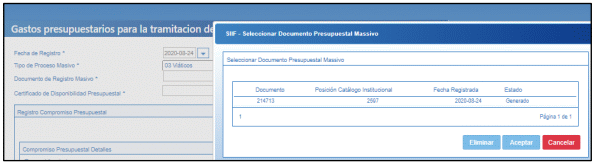
Consultar y seleccionar el Certificado de Disponibilidad Presupuestal con cargo al cual se van a generar los documentos. Luego dar clic en el botón “Generar”.
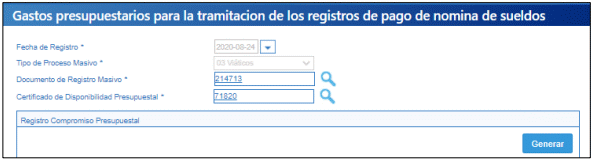
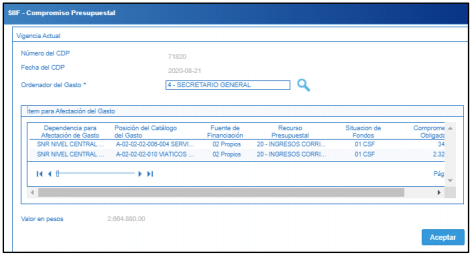
En la ventana emergente, definir información de:
- Ordenador de Gasto, Clic en Aceptar
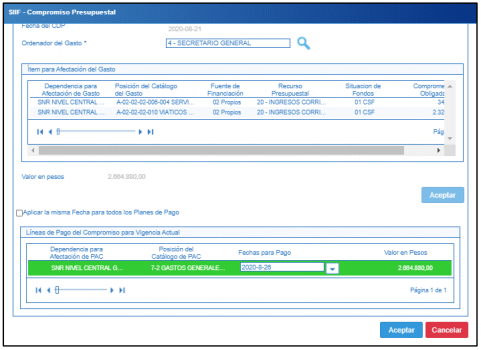
- Fecha de Pago. Se debe verificar que para el mes en que se está definiendo la fecha de pago, exista Cupo PAC Disponible suficiente. Clic en Aceptar.
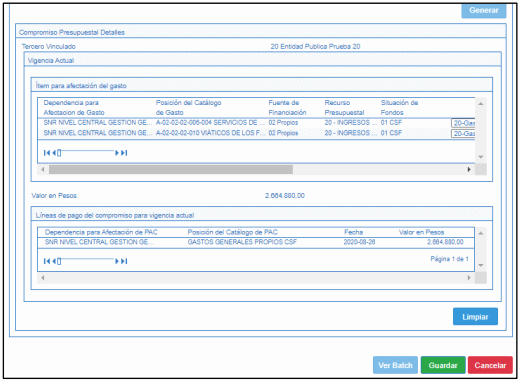
El aplicativo muestra la información en la pantalla principal
Hacer clic en Guardar.
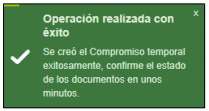
Luego de guardar se debe esperar que el aplicativo procese los documentos masivamente. Pasado un tiempo prudente se debe verificar el resultado del procesamiento tal cual se describe en esta guía.
IMPORTANTE: El resultado del proceso masivo será un compromiso por el valor total a nombre de la entidad pública, (n) obligaciones y (n) órdenes de pago, según la cantidad de terceros enviados, si el sistema por alguna validación no genera los documentos (un compromiso, obligaciones y órdenes de pago) el proceso será fallido. Para verificar el resultado del proceso, ver el punto 11.2 de esta guía.
11. VERIFICACIÓN RESULTADO PROCESAMIENTO.
11.1 “VER BATCH” PARA PAGO POR RECONOCIMIENTO (PROCESO MASIVO HASTA COMPROMISOS).
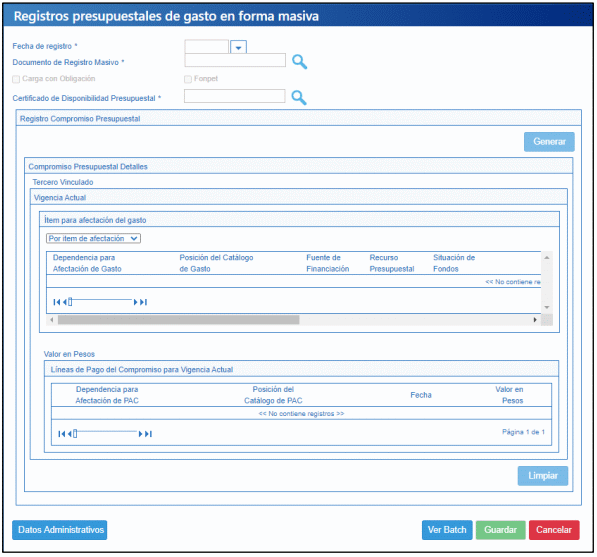
RUTA: GESTION DE GASTOS (EPG)/ Ejecución Masiva/ Hasta Compromiso/Obligación/ Generación Masiva Documentos
Dar clic en el botón “Ver Batch”.
Realizar los filtros correspondientes a fecha inicial y fecha final en la que se realiza el procesamiento del documento masivo y dar clic en la lupa de búsqueda, si el proceso fue exitoso se mostrará en Estado del Proceso “Completada”.
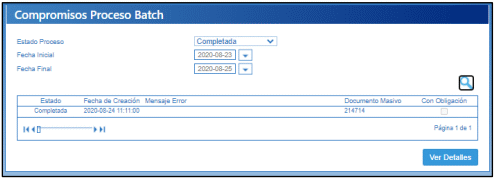
Para ver los registros realizados seleccionar la línea del documento masivo y hacer clic en Ver detalles.
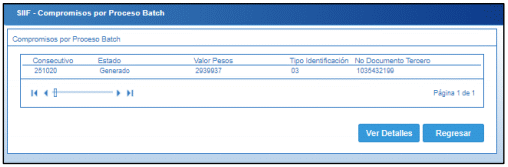
Si se requiere ver el detalle de uno de los compromisos se selecciona la línea del compromiso de la ventana “Compromisos por proceso Batch” y se hace clic en Ver Detalles.
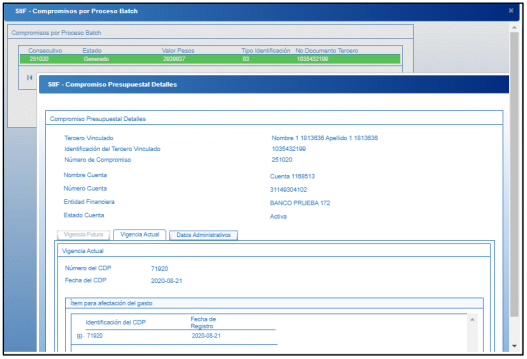
Si el proceso fue fallido se mostrará en Estado del Proceso “Fallada”, se selecciona el ítem y se hace clic en el botón “Ver Detalles”, el sistema indicará la razón por la cual se rechazó el procesamiento.
11.2 “VER BATCH” PARA PAGO POR AVANCE (PROCESO MASIVO HASTA ORDENES DE PAGO).
RUTA: GESTION DE GASTOS (EPG)/ Ejecución Masiva/ Hasta Orden de Pago/ Generar Documentos.
Dar clic en el botón “Ver Batch”.
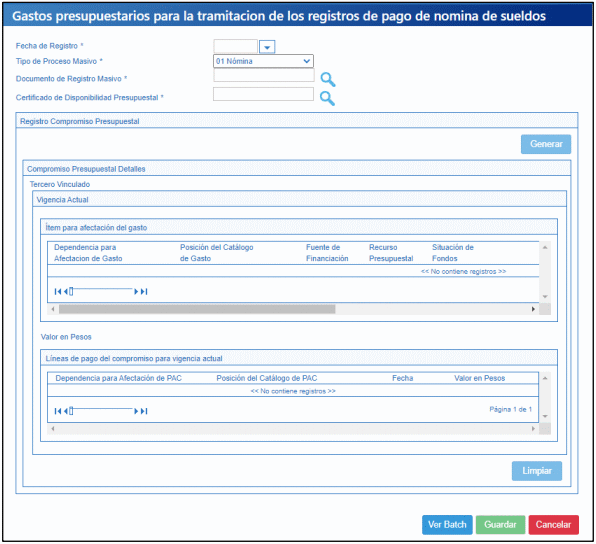
Realizar los filtros correspondientes a fecha inicial y fecha final en la que se realiza el procesamiento del documento masivo y dar clic en la lupa de búsqueda, si el proceso fue exitoso se mostrará en Estado del Proceso “Generada”.
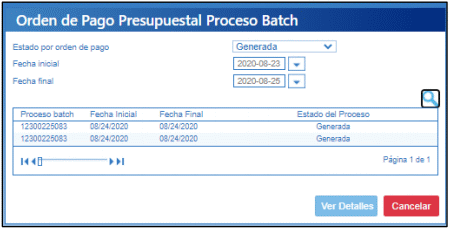
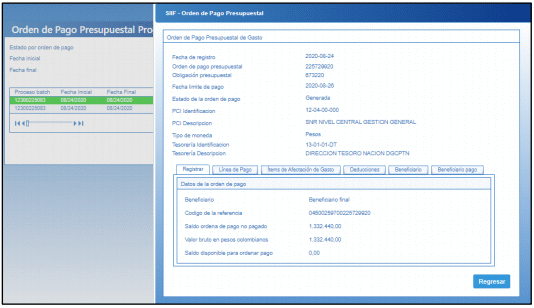
Si se requiere ver el detalle de una de los órdenes de pago creadas, se selecciona la línea del proceso batch de la ventana “Orden de pago presupuestal proceso Batch” y se hace clic en Ver Detalles.
Si el proceso fue fallido se mostrará en Estado del Proceso “Fallida”, se selecciona el ítem y se hace clic en el botón “Ver Detalles”, el sistema indicará la razón por la cual se rechazó el procesamiento.
Cuando el tercero comisionado llega a su sitio de trabajo deberá entregar la documentación necesaria para registrar la legalización del avance otorgado.
Nota: En el caso en que al tercero de la comisión tenga recursos sobrantes, primero debe aplicar el reintegro presupuestal por dicho valor y posteriormente registrar la legalización.
Las transacciones son:
GESTION DE GASTO (EPG)/ Radicación de Soportes/ Presupuestal/ Anticipo, Pago Anticipado/ Avance asociada al perfil Entidad-Gestión Administrativa, Entidad- Gestión Legalización Viáticos o Entidad-Gestión Contable.
En la radicación de soportes se vincula el tercero de la orden de pago, la orden de pago con atributo diferente a ninguno, el valor a legalizar, datos administrativos y Guardar.
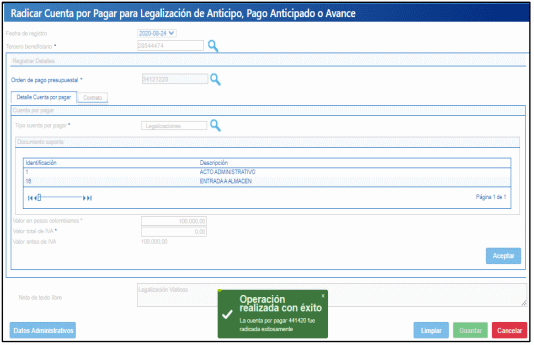
Luego ingresar por:
GESTION DE GASTO (EPG)/ Legalizaciones/ Anticipo, P Anticipado o Avance asociada al perfil Entidad-Gestión Legalización Viáticos o Entidad Gestión Contable
Seleccionar la fecha de registro, la cuenta por pagar para legalización, la orden de pago presupuestal.
Seleccionar el ítem de afectación y registrar valor.
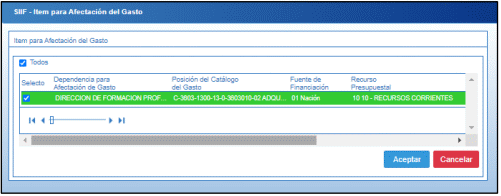
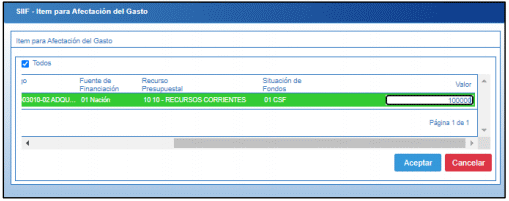
Registrar datos contables (si el rubro está parametrizado en la TCON12, de lo contrario seleccionar tipo de gasto)
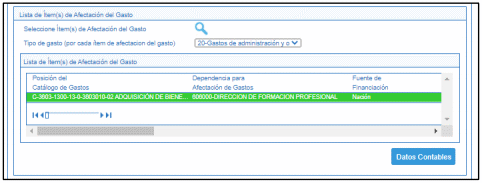
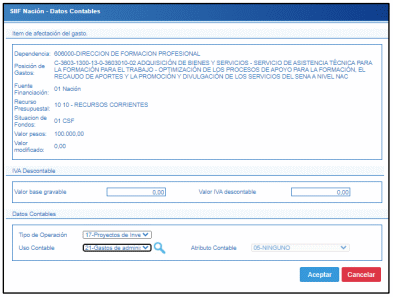
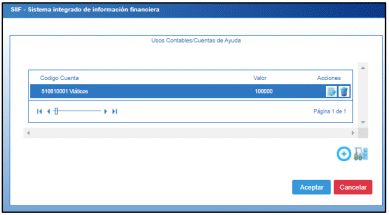
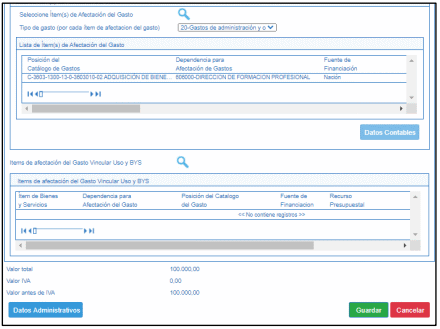
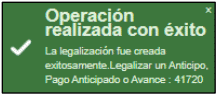
Registrar Datos Administrativos. Clic en Guardar.
13. REVOCAR TERCEROS A UNA SOLICITUD DE COMISIÓN DE VIÁTICOS.
Si uno o varios terceros vinculados en una solicitud de comisión en estado “Autorizada”; la comisión puede ser revocada total o parcialmente, generando un nuevo documento SIIF con los terceros que se revocan. Las nuevas Solicitudes de Comisión quedan identificadas con el tipo de trámite “Revocar”.
RUTA: GESTION DE GASTOS (EPG)/ Viáticos/ Comisiones al Interior del país/ Solicitud de Comisión/ Revocar
PERFIL: Entidad - Gestión Control Viáticos o Gestión Autorizar Viáticos
Requisitos para ejecutar la transacción:
La comisión a revocarse deberá estar en estado “Autorizada” en su cabecera y como mínimo el tercero o terceros a revocar en estado “Autorizado” o “Con Compromiso”.
Acciones:
Consultar la Solicitud de comisión de viáticos que se va a revocar total o parcialmente; se puede hacer uso de cualquiera de los siguientes filtros: Dependencia Solicitante, Número de Solicitud de Comisión, Rango de Número de Solicitud de Comisión o Rango de fechas
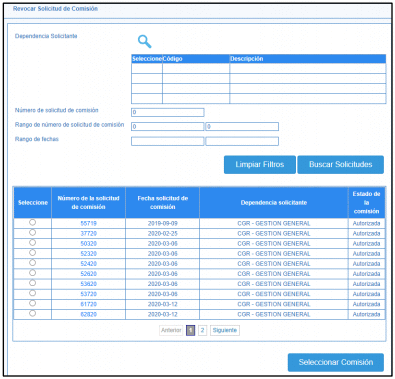
Al seleccionar la comisión el sistema muestra toda la información de la comisión que se va a revocar parcial o totalmente y permite definir el ordenador de gasto que autoriza la revocación de la comisión, definiendo uno nuevo o dejando el mismo que autorizó la comisión si aún está vigente. El aplicativo dispondrá solo los terceros susceptibles de revocarse
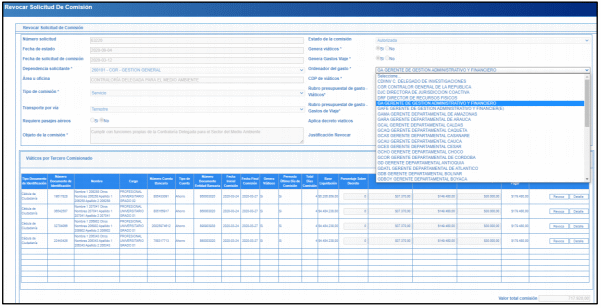
A su vez se debe definir en el campo de texto la Justificación de la revocación la cual aplicará para todos los terceros a revocar.
Identificar el o los terceros que se van a revocar y hacer clic en el botón “Revocar” en la grilla de “Viáticos por Tercero Comisionado” a cada uno.
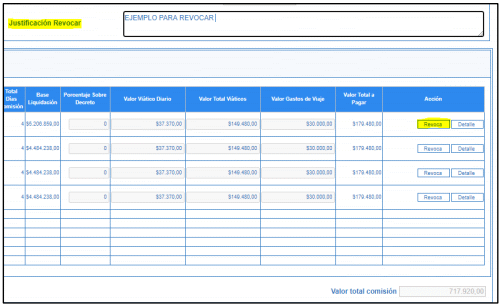
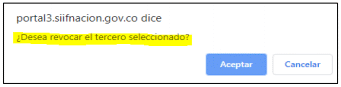
El aplicativo mostrará el mensaje: “¿Desea revocar el tercero seleccionado?”. Hacer clic en “Aceptar”.
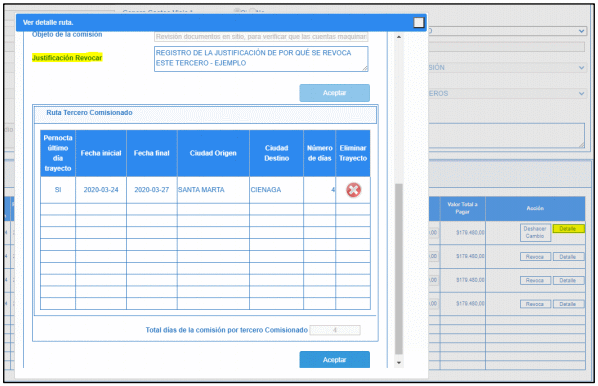
Si la justificación de cada tercero a revocar es diferente a la definida en la cabecera de la transacción, para uno o más terceros, oprimir el botón “Detalle” para incluir el texto correspondiente en la ventana emergente en el campo “Justificación Revocar”; posteriormente, oprimir el botón “Aceptar”:
Hacer clic en “Guardar”.
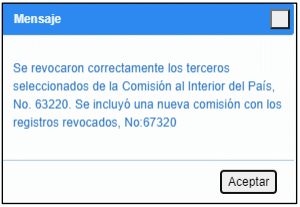
El aplicativo mostrará el mensaje.
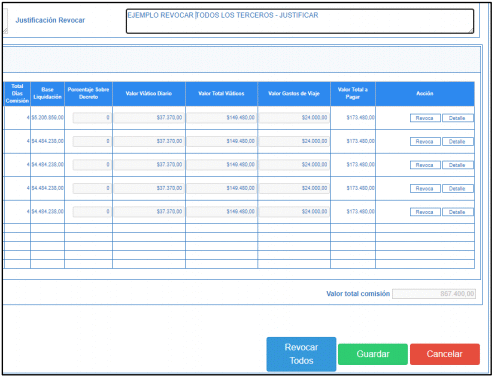
Si se desea revocar toda la solicitud de comisión o los terceros de una comisión donde todos se revocan bajo la misma justificación, una vez se ingrese a la transacción, diligenciar el texto de Justificación en la cabecera y oprimir el botón “Revocar todos” que se encuentra en la parte inferior de la transacción.
Una vez se ha revocado el o los terceros de la solicitud de comisión se le(s) notificará esta situación mediante correo electrónico.
14. ESTADO DE LA AUTORIZACIÓN DE VIÁTICOS SEGÚN FLUJO FINANCIERO.
ESTADO SOLICITUD DE COMISIÓN INICIAL - PAGO RECONOCIMIENTO
| SOLICITUD | CABECERA | DETALLE | TIPO DE TRÁMITE |
| Registro Solicitud de Comisión - Viáticos | Solicitada | Solicitada | Inicial |
| Anular Solicitud | Anulada | Anulada | Inicial |
| Verificar Solicitud de Comisión - Viáticos | Verificada | Verificada | Inicial |
| Autorizar Solicitud de Comisión – Viáticos | Autorizada | Autorizada | Inicial |
| Documento Pago Masivo Comisión - Viáticos | Autorizada | Autorizada | |
| Registro Información a Proceso Masivo Documentos | Autorizada | Autorizada | |
| Generación Masiva Documentos | Autorizada | Con Compromiso | |
| Radicación de soportes | Autorizada | Con Compromiso | |
| Obligación Presupuestal | Autorizada | Con Compromiso | |
| Orden de pago | Autorizada | Con orden de pago | |
| Autorizar Órdenes de Pago | Autorizada | Con orden de pago | |
| Pago órdenes de pago | Autorizada | Pagada | |
| Reintegro 100% | Autorizada | Revocada | |
| Reintegro Parcial | Autorizada | Pagada | |
| Orden de Pago Bloqueada | Autorizada | Con orden de pago | |
| Orden de Pago Anulada | Autorizada | Autorizada | |
ESTADO SOLICITUD DE COMISIÓN INICIAL - PAGO AVANCE
| SOLICITUD | CABECERA | DETALLE | TIPO DE TRÁMITE |
| Registro Solicitud de Comisión - Viáticos | Solicitada | Solicitada | Inicial |
| Anular Solicitud | Anulada | Anulada | Inicial |
| Verificar Solicitud de Comisión – Viáticos | Verificada | Verificada | Inicial |
| Autorizar Solicitud de Comisión – Viáticos | Autorizada | Autorizada | Inicial |
| Documento Pago Masivo Comisión - Viáticos | Autorizada | Autorizada | |
| Adicionar Información al Documento Masivo | Autorizada | Autorizada | |
| Generar Documentos | Autorizada | Con orden de pago | |
| Autorizar Órdenes de Pago | Autorizada | Con orden de pago | |
| Pago órdenes de pago | Autorizada | Pagada | |
| Reintegro 100% | Autorizada | Revocada | |
| Reintegro Parcial | Autorizada | Pagada | |
| Orden de Pago Bloqueada | Autorizada | Con orden de pago | |
| Orden de Pago Anulada | Autorizada | Autorizada | |
| Legalización 100% - parcial | Autorizada | Legalizada | |
SITUACIONES ADMINISTRATIVAS POSTERIORES A UNA AUTORIZACIÓN
DE VIÁTICOS - ESTADOS Y PERFILES
Revocar Solicitud de Comisión - Viáticos
| SOLICITUD | CABECERA | DETALLE | TIPO DE TRÁMITE | PERFIL |
| Revocar Solicitud de Comisión - Viáticos | Revocada | Revocada | Revocar | Entidad -Gestión Autorizar Viáticos |
Prorrogar Solicitud de Comisión * Viáticos
| SOLICITUD | CABECERA | DETALLE | TIPO DE TRÁMITE | PERFIL |
| Prorrogar Solicitud de Comisión - Viáticos | Solicitada | Solicitada | Prorrogar | Entidad - Gestión Administrativa |
| Verificar prórroga Solicitud de Comisión - Viáticos | Verificada | Verificada | Prorrogar | Entidad -Gestión Control Viáticos |
| Autorizar prórroga Solicitud de Comisión - Viáticos | Autorizada | Autorizada | Prorrogar | Entidad -Gestión Autorizar Viáticos |
Interrumpir Solicitud de Comisión - Viáticos
| SOLICITUD | CABECERA | DETALLE | TIPO DE TRÁMITE | PERFIL |
| Interrumpir Solicitud de Comisión - Viáticos | Solicitada | Solicitada | Interrumpir | Entidad - Gestión Administrativa |
| Verificar interrumpir Solicitud de Comisión - Viáticos | Verificada | Verificada | Interrumpir | Entidad -Gestión Control Viáticos |
| Autorizar interrumpir Solicitud de Comisión - Viáticos | Autorizada | Autorizada | Interrumpir | Entidad -Gestión Autorizar Viáticos |